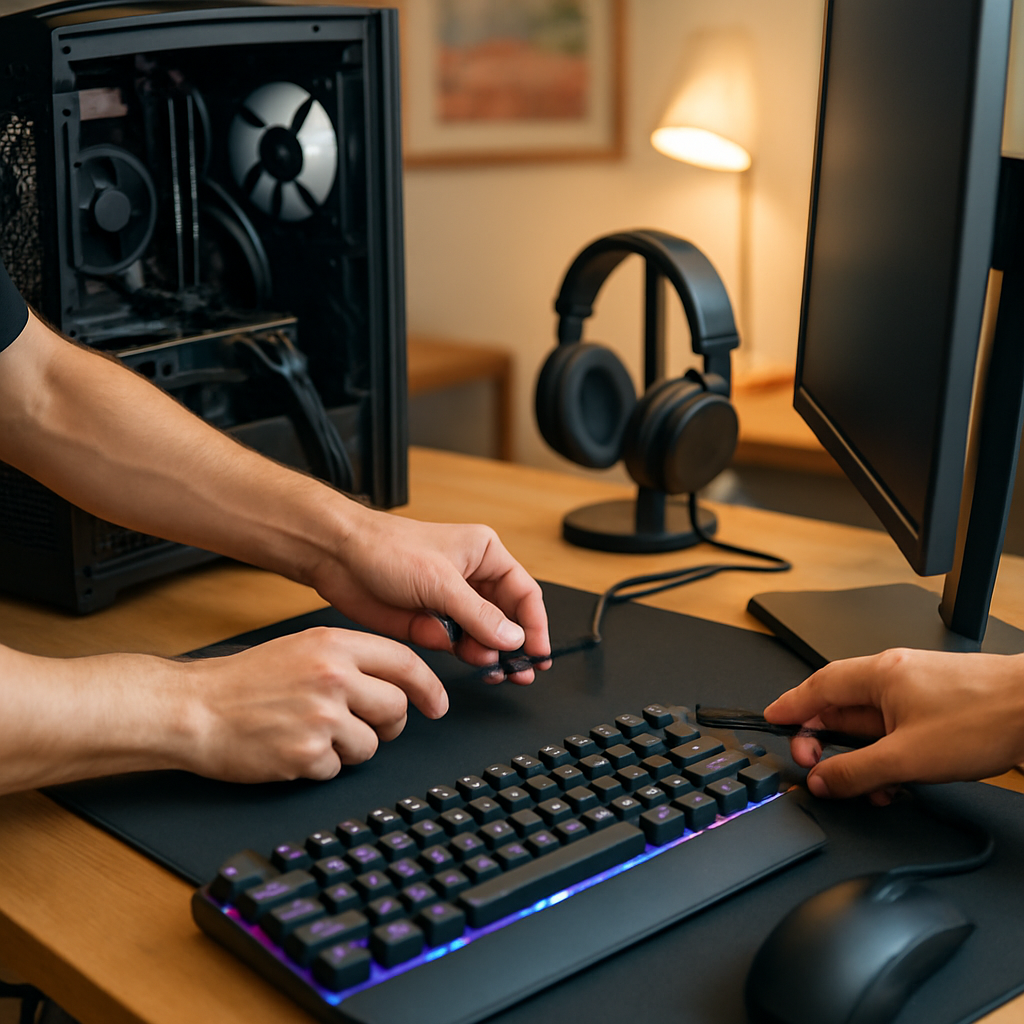
Deine Maus zickt, das Bild ruckelt und der Sound ist eine Katastrophe? Diese Peripherie Installationshinweise verwandeln dein Chaos-Setup in einen Gaming-Traum
Komm, wir reden Klartext. Du hast dir einen nagelneuen Rechner gegönnt, die beste Grafikkarte, die dein Budget hergibt, und vielleicht sogar diese ultracoole mechanische Tastatur mit den knalligen RGB-Effekten. Alles eingepackt, nach Hause geschleppt, aufgebaut – und dann? Die Maus hakelt im Menü, der Monitor zeigt komische Streifen, und dein Teammate fragt auf Discord, ob du aus einer Blechdose sprichst. Super. Willkommen im Club derer, die dachten, Peripherie sei reines Plug-and-Play. Hier kommt die gute Nachricht: Es ist überhaupt kein Hexenwerk, dein Setup richtig zum Laufen zu bringen. Man muss nur wissen, worauf es ankommt. Und genau dafür gibt es diese Peripherie Installationshinweise. Wir schlüpfen in die Rolle deines IT-besten Freundes, der sich seit Jahren mit Kabeln, Treibern und Monitor-Herzfrequenzen herumschlägt. Kein Roboter-Fachchinesisch, sondern echte Tipps aus der Praxis. Los geht’s!
Peripherie Installationshinweise für Gaming-Mäuse und Tastaturen
Anschließen ist nicht gleich installiert
Das erste Mal, wenn du deine brandneue Gaming-Maus in den USB-Port schiebst, passiert technisch gesehen erst einmal… nichts Aufregendes. Windows erkennt sie als „HID-konforme Maus” und schon rollt der Pfeil über den Desktop. Tja, damit hast du gerade mal zehn Prozent des Potenzials ausgeschöpft. Was viele nicht wissen: Der USB-Port macht einen riesigen Unterschied. Die Ports auf der Front deines Gehäuses? Nett, aber nicht immer die stabilste Wahl. Oft hängen die an einem billigen Breakout-Kabel, das die Signale vom Mainboard zum Gehäuserand transportiert. Bei einer Standard-Office-Maus ist das egal. Aber wenn deine Maus mit einer Polling-Rate von 1000 Hz oder sogar 8000 Hz arbeitet, will sie jedes Mikro-Jota an Daten sauber durchschieben. Ruckelt es, oder spürst du ein leichtes Schwimmen? Dann steck das Kabel hinten direkt ins Mainboard-I/O. Klingt banal, bringt aber verdammt viel. Gleiches gilt für mechanische Tastaturen. Sie brauchen zwar weniger Bandbreite, aber wenn du anfängst, Makros und RGB-Beleuchtung über die Hersteller-Software zu schubsen, kommt es auf stabile Verbindungen an.
Und noch etwas: Wenn du ein kabelgebundenes Headset über USB anschließt und dann Tastatur, Maus, Webcam und Controller über denselben Hub hangelst, entstehen schnell Datenstaus. Ein aktiver USB-Hub mit eigenem Netzteil ist hier Gold wert. Passt also auf, dass deine Eingabegeräte nicht im Daten-Nirvana verschwinden.
Software, die den Unterschied macht
Nach dem physischen Anschluss geht der Spaß erst richtig los. Jeder namhafte Hersteller hat seine eigene Software-Suite. Logitech G HUB, Razer Synapse, Corsair iCUE, SteelSeries GG – klingt alles nach Raketenwissenschaft, ist es aber nicht. Diese Programme sind deine Schaltzentrale. Dort legst du fest, wie hoch die DPI deiner Maus ist, wie viele Profile du parat hast, und was passiert, wenn du diese kleine rote Taste an der Seite drückst. Viele Anfänger machen den Fehler, die Software nur für die RGB-Beleuchtung zu nutzen. Dabei sind die Profil- und Sensor-Einstellungen viel wichtiger. Stell dir vor, du spielst einen Shooter und musst schnell snipen. Mit der richtigen DPI-Stufe, die du per Knopfdruck wechseln kannst, landet der Fadenkreuz-Sprung exakt auf dem Pixel, den du willst. Ohne Software läuft das auf gut Glück hinaus.
Noch ein Tipp aus der Trickkiste: Windows hat eine eingebaute Mausbeschleunigung. Klingt harmlos, ist für Gamer aber Gift. Die Beschleunigung skaliert deine Bewegung je nach Tempo, mit der du die Maus schiebst. Das zerstört jegliche Muskelmemorie. Geh in die alte Systemsteuerung (ja, die existiert noch!), such den Mauszeiger-Dialog und mach den Haken raus. Dein Aim wird dir danken. Apropos Tastatur: Wer Macros programmiert, sollte prüfen, ob die Software auch im Hintergrund läuft, wenn das Spiel startet. Manchmal blockieren Anti-Cheat-Programme Macros, manchmal brauchen sie die laufende Software gar nicht. Teste das vor dem ersten Ranked-Match, sonst stehst du blöd da.
Ergonomie: Wo sitzt was?
Technisch läuft alles, aber dein Handgelenk schmerzt schon nach einer Stunde? Dann war die Positionierung Murks. Dein Mauspad sollte zentral vor dem Monitor liegen. Deine Schultern müssen entspannt bleiben, kein Verdrehen nach links oder rechts. Bei der Tastatur gilt: Je flacher, desto besser für deine Sehnen. Eine leichte Negativneigung, bei der die hintere Seite etwas tiefer liegt als die Vordere, entlastet enorm. Handballenauflagen sind keine modische Spielerei, sondern echter Schutz gegen RSI und Co. Achte auch auf den Abstand. Zwischen Tastaturrand und Mauspad sollte genug Luft sein, damit du breite Swings machst, ohne gegen die Tastatur zu knallen. Vor allem Low-DPI-Spieler brauchen Platz. Wenn dein Pad nur zwei Milimeter neben der Tastatur endet, war das Geld für die große Matte verschwendet.
Peripherie Installationshinweise: Grafikkarten- und Monitorkonfiguration leicht gemacht
Strom und Slot: Die harte Geburt
Die Grafikkarte ist das Herzstück deines Systems. Egal, ob du eine Mittelklasse-GPU oder ein wuchtiges Flaggschiff verbaut hast, der Einbau will gelernt sein. Zuerst der Steckplatz: Ein x16-Slot ist Pflicht. Auf manchen Boards gibt es mehrere lange Slots, aber nur einer ist wirklich mit voller Bandbreite angebunden. Schau ins Handbuch, wenn dir das Layout nicht klar ist. Ist die Karte drin, muss sie fix sitzen. Ein wackelnder Steckkontakt führt zu Artefakten, Abstürzen oder, im schlimmsten Fall, einem Kurzschluss. Der goldenen Regel folgen: Klick hören, Klammer zu, Fertig.
Dann kommt der Strom. Moderne Karten, besonders ab der RTX-40-Serie und den aktuellen AMD RX-7000-Modellen, nutzen teils den neuen 12VHPWR-Anschluss oder Adapter-Lösungen. Hier gilt: Nie mit Gewalt. Die Stecker müssen komplett eingerastet sein. Ein halb eingesteckter 12VHPWR-Stecker kann Überschwinger erzeugen, und das will niemand. Bei älteren Modellen mit 6+2-Pin- oder Dual-8-Pin-Stromversorgung gilt dasselbe: Jeder Pin muss Kontakt haben, jeder Klick muss da sein. Und bitte, nimm keine Billig-Netzteile. Wenn da ein Kabel raucht, hilft dir auch die teuerste Peripherie nicht mehr.
DisplayPort vs. HDMI: Kleiner Stecker, große Wirkung
Der Monitor ist angeschlossen – aber über welchen Port? Für reines Gaming ist DisplayPort in den meisten Fällen der Boss. DisplayPort 1.4 (und ab neueren GPUs auch 2.1) bietet die Bandbreite, die du für 1440p bei 240 Hz oder 4K bei 144 Hz brauchst, inklusive variablem Refresh Rate (VRR) wie G-Sync oder FreeSync. HDMI 2.1 hat mittlerweile aufgeholt und ist vor allem bei Konsolen und Fernsehern super verbreitet. Aber: Nicht jeder Monitor unterstützt über HDMI die volle Refresh-Rate oder aktiviert adaptive Sync automatisch. Wenn dein Bildschirm schwarz wird oder nur 120 Hz anzeigt, obwohl er 165 Hz könnte, prüfe den Kabeltyp. Ein schlechtes HDMI-Kabel kann dich Tage lang irre führen. Kaufe Zertifiziertes, wenn du auf Nummer sicher gehen willst.
Hertz, Bit und HDR: So klappt’s mit dem Bild
Du denkst, du bist fertig? Fast. Nach dem ersten Start huscht Windows gerne in die Standard-60-Hz-Einstellung. Öffne also die erweiterten Anzeigeeinstellungen und stell sicher, dass die volle Hertz-Zahl deines Panels angezeigt wird. Ein 360-Hz-Monitor, der mit 60 Hz läuft, ist wie ein Ferrari im Schritttempo. Ebenso wichtig ist die Farbtiefe. Wenn dein Monitor 10 Bit unterstützt, solltest du das im NVIDIA Control Panel oder der AMD Software auch so einstellen. Das sorgt für sanftere Farbverläufe und weniger Banding in dunklen Szenen. HDR kannst du ebenfalls dort kalibrieren, aber Vorsicht: Schlecht implementiertes HDR sieht oft schlimmer aus als SDR. Spiel ein bisschen mit den Einstellungen rum. Multi-Monitor-User sollten übrigens die physische Anordnung ihrer Bildschirme im Windows-Display-Setup exakt abbilden. Sonst springt die Maus von Bildschirm eins plötzlich nach unten statt nach rechts – nervig, wenn du im Heiz-of-the-moment einen Schuss abfeuern willst.
Peripherie Installationshinweise für Audio-Peripherie: Headsets, Mikrofone, Soundkarten
USB oder Klinke? Die ewige Frage
Guter Sound macht den Unterschied zwischen „Ich höre den Gegner” und „Ich werde gehört, bevor ich ihn sehe”. Audio-Peripherie hat zwei Lager: USB-Headsets mit integriertem DAC und analoge Klinke-Modelle. USB-Lösungen sind super praktisch. Du steckst sie an, Windows spielt den Jingle, fertig. Der digitale Wandler sitzt direkt im Headset oder im kleinen Dongle dazwischen. Das schirmt Störgeräusche und Brummschleifen oft besser ab als Onboard-Sound. Besonders bei Notebooks oder Mainboards mit miesem Codec ist das ein Upgrade.
Klinke-Lösungen hingegen punkten mit minimalster Latenz und universeller Kompatibilität. Du brauchst aber einen vernünftigen Verstärker oder eine gute interne Soundkarte. Frontpanel-Klinken sind oft eine Katastrophe. Die langen Kabel vom Mainboard zum Gehäuserand fangen alle möglichen elektromagnetischen Störungen ein. Wenn dein Headset permanent rauscht oder knackt, steck es hinten direkt ins Board. Oder investier in eine externe USB-Soundkarte mit Klinke-Ausgang. Das ist der Sweet Spot für viele.
| Anschlusstyp | Was ist geil daran? | Wo hakt’s? |
| USB mit integriertem DAC | Plug & Play, eigene Signalverarbeitung, oft mit virtuellem Surround | Braucht Treiber/Software, manchmal höhere Latenz als analog |
| 3,5 mm Klinke (analog) | Fast null Latenz, kein Software-Zwang, hochwertig bei guter Quelle | Anfällig für Störgeräusche, Frontpanel meist Müll |
| Bluetooth / Funk | Kein Kabelsalat, Bewegungsfreiheit pur | Latenz! Für kompetitives Gaming meist zu träge |
Software und Windows: Mach den Kram laut, aber richtig
Windows hat die unschöne Angewohnheit, nach dem Anschluss eines neuen Audiogeräts alles Mögliche als Standard festzulegen – nur nicht das, was du willst. Geh in die Soundeinstellungen und setze dein neues Playback-Device als Standard. Dann öffne die erweiterten Eigenschaften. Hier versteckt sich der Punkt „Exclusive Mode”. Wenn aktiviert, können Spiele und Apps wie Discord die Soundkarte exklusiv ansprechen. Das vermeidet Mix-Probleme. Gleichzeitig solltest du die Windows-eigene Rauschunterdrückung und den Pegelausgleich deaktivieren, wenn du einen ordentlichen Mikrofon-Arm oder Software wie RTX Voice, Krisp oder NVIDIA Broadcast nutzt. Sonst dämpfst du doppelt, und deine Stimme klingt, als käme sie aus einem Tunnel voller Watte.
Mikrofon-Positionierung: Der Unterschied zwischen Pro und Hohlraum
Dein neues Mikrofon, sei es nun ein USB-Kondensator oder ein XLR-Allrounder, wird erst richtig gut, wenn es richtig sitzt. Viele stellen das Mic direkt vor den Lautsprecher oder zu weit weg vom Mund. Das Ergebnis? Echos, Raumhall und permanentes Nachregeln der Verstärkung. Bring das Mikrofon auf Augenhöhe, leicht seitlich versetzt, damit du nicht direkt rein pustest. Ein Pop-Filter oder zumindest eine Schaumstoffhaube sind keine optischen Gags, sondern retten deine Discord-Sessions vor Plosiven und Zischlauten. Der ideale Abstand liegt bei zehn bis fünfzehn Zentimetern. Das hört sich nah an, ist es aber nicht wirklich. Wenn du aufstehen musst, um das Mic zu berühren, ist es perfekt. Wer streamt, sollte außerdem ein Cardioid-Muster nutzen – das nimmt hauptsächlich vorne auf und ignoriert Tastaturgeklicke dahinter ein bisschen besser. Kleiner Bonus-Tipp: Niemand braucht Studio-Equipment für Gaming. Aber der Sprung von einem Headset-Mic zu einem dedizierten Mikrofon ist wie Wechsel von Fernseher-Boxen zu einer Soundbar. Einmal da, willst du nicht mehr zurück.
Peripherie Installationshinweise für Gaming-Setups: Kabelmanagement und Positionierung
Der Thron vor dem Bildschirm
Bevor du auch nur ein Kabel verstaust, musst du wissen, wo eigentlich was hinsoll. Der Monitor ist König. Die Oberkante des Bildschirms sollte maximal auf Augenhöhe sein – besser noch leicht darunter. Dann senkst du den Kopf leicht, entspannst die Nackenmuskulatur und behältst den Überblick. Der Abstand hängt von der Diagonale ab. Bei 24 bis 27 Zoll sind fünfzig bis siebzig Zentimeter angenehm. Bei einem 49-Zoll-Ultrawide brauchst du natürlich mehr Luft, sonst dreht sich dein Kopf wie bei einem Tennismatch. Die Tastatur kommt mittig, leicht versetzt zu deiner dominanten Hand. Linkshänder, die mit der Maus links zocken, sollten die Tastatur entsprechend nach rechts schieben. Klingt logisch, wird aber oft vergessen.
Das Mauspad braucht Fläche. Wenn du mit niedrigem DPI spielst und viel Arm-Aiming betreibst, ist ein Extended-Pad Pflicht. Vierzig Zentimeter Breite sind da eher Minimum. Und bitte, lass das Pad nicht irgendwo halb auf der Tischkante enden. Das ist frustrierender als ein Lag-Spike in der letzten Sekunde. Auch die Neigung des Pads spielt eine Rolle. Manche mögen es absolut eben, andere switchen leicht nach unten. Probier aus, was deinem Handgelenk gut tut.
Kabelführung für Fortgeschrittene (und Nerds)
Kabelmanagement ist wie Aufräumen: Keiner will es machen, aber alle wären glücklicher, wenn’s getan wäre. Fang groß an. Ein Kabelwanne oder Kabelrinne unter dem Tisch ist die Basis. Dort verschwinden Stromverteiler, dicke Kabelstränge und Überschuss. Von dort geht es gezielt nach oben. Nutze Klett-Kabelbinder statt Einweg-Zip-Ties. Warum? Weil sich Hardware ändert. Du wirst nicht das elfte Mal alles durchknipsen wollen, nur weil du eine neue Tastatur testest. Silikon-Spiralen, die um die Kabel gewickelt werden, sehen stylisch aus und schützen vor Haustieren, die ansonsten gerne auf Kabeljagd gehen.
Separier die Leitungen nach Typ. Stromkabel parallel zu Datenleitungen können – müssen aber nicht – Störungen verursachen. Wenn du es ganz professionell machst, legst du USB- und HDMI-Kabel links, Strom rechts. Kabelclips am Tischbein halten die Mausleitung in der Spur, damit sie nicht hinter dem PC verschwindet oder sich um den Stuhl windet. Wem das zu doof ist, der greift zu kabellosen Mäusen. Aber Achtung: Auch die brauchen Strom und einen Dongle. Und der sollte ebenfalls nicht einfach hinten am PC baumeln.
Kabellos, aber nicht kopflos
Wireless-Peripherie ist 2024 in den meisten Fällen echt top. Aber die Position des USB-Empfängers ist kritisch. Metallplatten, dicke Monitore oder der PC-Tower selbst können das 2,4-GHz-Signal dämpfen. Viele nutzen deshalb kleine USB-Verlängerungskabel und stecken den Dongle direkt am Monitor oder an einer Front-Position. Sichtkontakt hilft. Wenn du außerdem ein Wi-Fi-6E- oder Wi-Fi-7-Netzwerk im selben Raum hast, achte auf Kanalüberlappungen. Manche Funkmäuse lassen sich sogar auf andere Frequenzen umstellen, falls dein Router und die Maus sich plötzlich nicht mehr grün sind. Bluetooth? Für Gaming meiden wie die Pest. Die Latenz ist für Singleplayer okay, aber in schnellen Shooters wirst du verlieren. Garantiert.
SantaCon Lawrence: Peripherie Installationshinweise zur Treiberaktualisierung und Troubleshooting
Treiber jonglieren leicht gemacht
Hardware ist installiert, alles leuchtet, aber es läuft irgendwie… halbgar? Dann sind vermutlich die Treiber schuld. Das klingt trocken, ist aber der wahre Zauberer hinter deinem Setup. Für Grafikkarten gibt es mittlerweile die neue NVIDIA App, die das alte Control Panel und GeForce Experience unter einem Dach vereint. Bei AMD heißt das Ganze weiterhin Radeon Software: Adrenalin Edition. Diese Programme solltest du im Blick behalten. Neue Treiber bringen nicht nur Performance für aktuelle Titel, sondern beheben auch lästige Bugs. Wer seinen Rechner monatelang nicht updatet, wundert sich irgendwann, warum das neue AAA-Spiel andauernd abstürzt.
Für Mäuse, Tastaturen und Audio-Peripherie gilt: Prüf regelmäßig die Hersteller-Websites oder lasse die Software automatisch nach Updates suchen. Manche Firmen veröffentlichen Firmware-Updates für die Geräte selbst. Eine neue Maus-Firmware kann plötzlich die Akkulaufzeit verdoppeln oder die Sensor-Glattheit verbessern. Das sind keine Märchen, das passiert wirklich. Setz dir einen Erinnerungs-Alarm alle zwei, drei Monate. Oder lass es SantaCon Lawrence machen, wenn du eh bei uns vorbeischaust.
Wenn gar nichts mehr geht
Okay, worst case: Schwarzer Bildschirm, Piepen aus dem Gehäuse, oder Windows erkennt die GPU nicht. Bleib cool. Erster Check: sitzt alles fest? RAM gerastet? GPU im Slot verankert? Stromstecker eingerastet? Ja? Gut. Dann schau in den Windows-Geräte-Manager. Gelbe Dreiecke mit Ausrufezeichen bedeuten Treiberprobleme. Manchmal helfen schon die Worte „Deinstallieren” und „Neu starten”. Wenn der Bildschirm nach einem Treiberupdate nur noch Streifen zeigt, ist der Display Driver Uninstaller (DDU) dein bester Freund. Damit entfernst du im abgesicherten Modus jeden Treiberrest, bevor du eine saubere Neuinstallation wagst. Das klingt nach Overkill, ist aber oft der einzige Weg, wenn Windows und der Herstellertreiber sich in die Haare bekommen haben.
Ein weiterer Geheimtipp, über den kaum jemand spricht: Deaktivier den schnellen Start von Windows. Dieses „tolle” Feature speichert den Kernel-Zustand beim Herunterfahren. Das führt dazu, dass USB-Geräte manchmerkwürdig initialisiert werden, weil der alte Zustand wiederhergestellt wird. Besonders empfindliche DACs oder Capture Cards reagieren da mit Ablehnung. Im Energiesparplan ist das schnell ausgeschaltet. Probier es aus, falls deine Audio-Peripherie sporadisch aussetzt.
BIOS/UEFI: Der heilige Gral für Stabilität
Wenn du den Rechner das erste Mal startest, nachdem du neue Hardware eingebaut hast, schwing dich ins BIOS. Aktiviere XMP (oder EXPO bei AMD), damit dein RAM mit der angegebenen Geschwindigkeit läuft und nicht auf langweiligem JEDEC-Speed dahindümpelt. Moderne GPUs profitieren außerdem von Resizable BAR. Das erlaubt dem Prozessor, den gesamten Grafikspeicher auf einmal anzusprechen. In manchen Spielen gibt das ein paar Prozent mehr FPS, in anderen nicht. Aber es schadet definitiv nicht. Speicher halt ab und starte neu. Kleinigkeit, große Wirkung. Wer sich hier nicht traut: Kein Stress. Bei SantaCon Lawrence machen wir das im Rahmen unserer professionellen Systemkonfiguration sowieso für dich.
Aus der Praxis: Professionelle Systemkonfiguration und Peripherie-Optimierung bei SantaCon Lawrence
Wie wir extreme Builds zähmen
In unserem Laden in der Region sehen wir fast alles. Vom minimalistischen Budget-PC bis zum überirdischen Sim-Racing-Cockpit mit Triple-Screen-Setup und Hydraulik-Bremspedal. Die professionelle Systemkonfiguration bei SantaCon Lawrence beginnt nicht mit dem Einschalten, sondern mit dem Gespräch. Was spielst du? Welche Peripherie hast du schon? Was nervt dich an deinem aktuellen Setup? Erst dann bauen wir. Ein typisches Projekt aus dem letzten Jahr: Ein Kunde wollte in 4K mit Raytracing zocken, hatte aber einen 240-Hz-Monitor, der ständig schwarz wurde. Ursache? Das HDMI-Kabel war zu schwachbrüstig für die Bandbreite. Wir haben auf ein zertifiziertes Ultra-High-Speed-HDMI-Kabel umgestellt, im NVIDIA Control Panel DSC aktiviert und schon lief das Bild butterweich. Solche Details findet man nicht auf dem Datenblatt, sondern nur in der Praxis.
Oder der Fall mit der High-DPI-Maus: Der Gamer hatte eine 25.600-DPI-Sensor-Monster-Maus gekauft und sich gewundert, warum er keinen Kopfschuss landet. Nach fünf Minuten Gespräch stellte sich heraus, dass er die Sensorempfindlichkeit auf Maximum hatte und versuchte, damit zu snipen. Wir haben das DPI-Profil im richtigen Software-Tool runtergedreht, die Windows-Beschleunigung ausgemacht und ihm erklärt, warum Low-DPI plus breite Armbewegung oft präziser ist. Danach hat er sein Rank deutlich verbessert. Kleine Schraube, große Wirkung.
Einsteiger oder Pro? Faire Beratung statt Schnellschuss
Wir verkaufen nicht einfach die teuerste Karte, die wir gerade auf Lager haben. Ein Student, der abends ein paar Runden Counter-Strike spielt, braucht was anderes als ein Content Creator, der in 4K rendert und streamt. Unser Team nimmt sich die Zeit, Budget und Ansprüche ins Verhältnis zu setzen. Vielleicht reicht eine solide Mittelklasse-GPU mit einem guten 144-Hz-Panel, statt eines Overkill-Flaggschiffs, das an einem Full-HD-Bildschirm komplett verschenkt wird. Oder umgekehrt: Wenn jemand ein 4090-Monster in den Warenkorb legt, aber noch eine 10 Jahre alte 1080p-60-Hz-Glotze dran hängen hat, sagen wir was. Das ist kein Gatekeeping, das ist fairer Service. Genau das hat uns seit 2018 in der Region gemacht, worauf wir stolz sind: Gaming-Träume realisieren, aber mit dem nötigen Durchblick und ohne Luftnummern.
After-Sales: Weil der Klick nicht das Ende ist
Was passiert nach dem Kauf? Genau da fängt es bei uns oft erst an. Viele unserer Kunden kommen nach ein paar Wochen wieder vorbei, um zu schauen, ob noch Optimierungspotenzial da ist. Vielleicht ist ein neues Spiel erschienen, das andere Grafik-Einstellungen will. Vielleicht zwickt das Handgelenk doch, und wir müssen die Tastaturposition justieren. Diese kontinuierliche Betreuung ist für uns selbstverständlich. Ein Computer ist kein Toaster. Er lebt, atmet, verändert sich. Und wir helfen dabei, dass die Peripherie-Installation nicht zur one-time-Sache wird, sondern ein durchdachter Prozess bleibt, bei dem du dich jederzeit wohlfühlst.
FAQ – Deine drängendsten Fragen zu Peripherie Installationshinweisen
- Muss ich für Maus und Tastatur unbedingt die Hersteller-Software installieren?
- Für den reinen Grundbetrieb nicht. Aber ohne die Software verzichtest du auf DPI-Profile, Makros, RGB-Steuerung und oft auch Firmware-Updates. Kurz: Wenn du mehr als Office-Maus sein willst, installier das Tool. Es lohnt sich.
- Mein Monitor zeigt nur 60 Hz, obwohl er 144 Hz können sollte. Was nun?
- Drei klassische Ursachen: Falsches Kabel (HDMI 1.4 statt 2.1 oder DisplayPort), falscher Anschluss am Monitor (manche Ports sind eingeschränkt) oder Windows hat die Refresh-Rate nicht angepasst. Letzteres fixst du in den erweiterten Anzeigeeinstellungen unter „Bildschirm”.
- Warum rauscht mein Headset am Frontpanel, hinten aber nicht?
- Das Frontpanel-Audio ist über ein langes, ungeschirmtes Kabel mit dem Mainboard verbunden. Das fängt jede Störung im Gehäuse ein. Steck hinten direkt in den Onboard-Chip oder nutz einen externen DAC.
- Kann ich für Gaming problemlos Bluetooth-Maus und -Tastatur nutzen?
- Für gemütliches Singleplayer-Zocken ja. Für kompetitive Multiplayer-Titel eher nein. Bluetooth hat eine höhere Latenz als proprietäre 2,4-GHz-Funklösungen. Wer es ernst meint, greift zu einem dedizierten USB-Dongle mit eigener Funktechnologie.
- Wie oft sollte ich Treiber wirklich aktualisieren?
- Grafiktreiber monatlich checken, besonders wenn neue Blockbuster-Spiele anstehen. Peripherie-Treiber reichen vierteljährlich, außer es gibt bekannte Bugs. Wichtiger: Wenn etwas läuft, brauchst du nicht zwingend jedes Mini-Update sofort einzuspielen. Stabilität vor Schnelligkeit.
- Was ist der größte Fehler beim Kabelmanagement?
- Alles hinter den PC zu wurschteln und zu hoffen, dass es von allein verschwindet. Investier zwanzig Minuten in Kabelkanäle und Klettbinder. Deine Zukunfts-Selbst, die mal ein Kabel tauschen muss, wird dir einen Korb Chips dafür spendieren.
Am Ende des Tages ist jede Peripherie-Installation nur so gut wie das Gesamtkonzept. Einzelne Komponenten hochzukaufen und dann planlos anzuschließen, ist wie einen Sportwagen mit Sommerreifen im Winter zu fahren. Es geht vorwärts, aber du verlierst Potential und Nerven. Die Peripherie Installationshinweise, die du hier gefunden hast, kommen aus jahrelanger Erfahrung mit echten Setups, echten Problemen und echten Lösungen. Ob du nun deine erste Maus justierst oder dein drittes Monitorsetup kalibrierst – das Prinzip bleibt gleich: Stabilität schlägt Zufall, und Präzision kommt aus der Einstellung, nicht nur aus dem Preisschild.
Falls du noch unsicher bist, welcher Monitor zu deiner Grafikkarte passt, welche Maus zu deiner Handgröße oder welche Soundkarte zu deinem Aufnahmesetup: Wir bei SantaCon Lawrence haben seit 2018 genau diesen Blick dafür entwickelt. Wir beraten neutral, bauen professionell und konfigurieren so, dass du nach dem Einschalten direkt loszocken kannst, statt stundenlang Foren zu wälzen. Lass uns gemeinsam dein nächstes Projekt angehen. Besuch uns, schilder dein Vorhaben, und wir machen daraus eine Gaming-Umgebung, die nicht nur technisch beeindruckt, sondern auch in puncto Komfort und Langzeit-Spaß überzeugt. Dein Traumsetup wartet – jetzt ist nur noch die Frage, wann du den Startschuss gibst!
Leave a Reply