SSD Speicheraufstockung Ratgeber: So optimieren Gamer ihr System
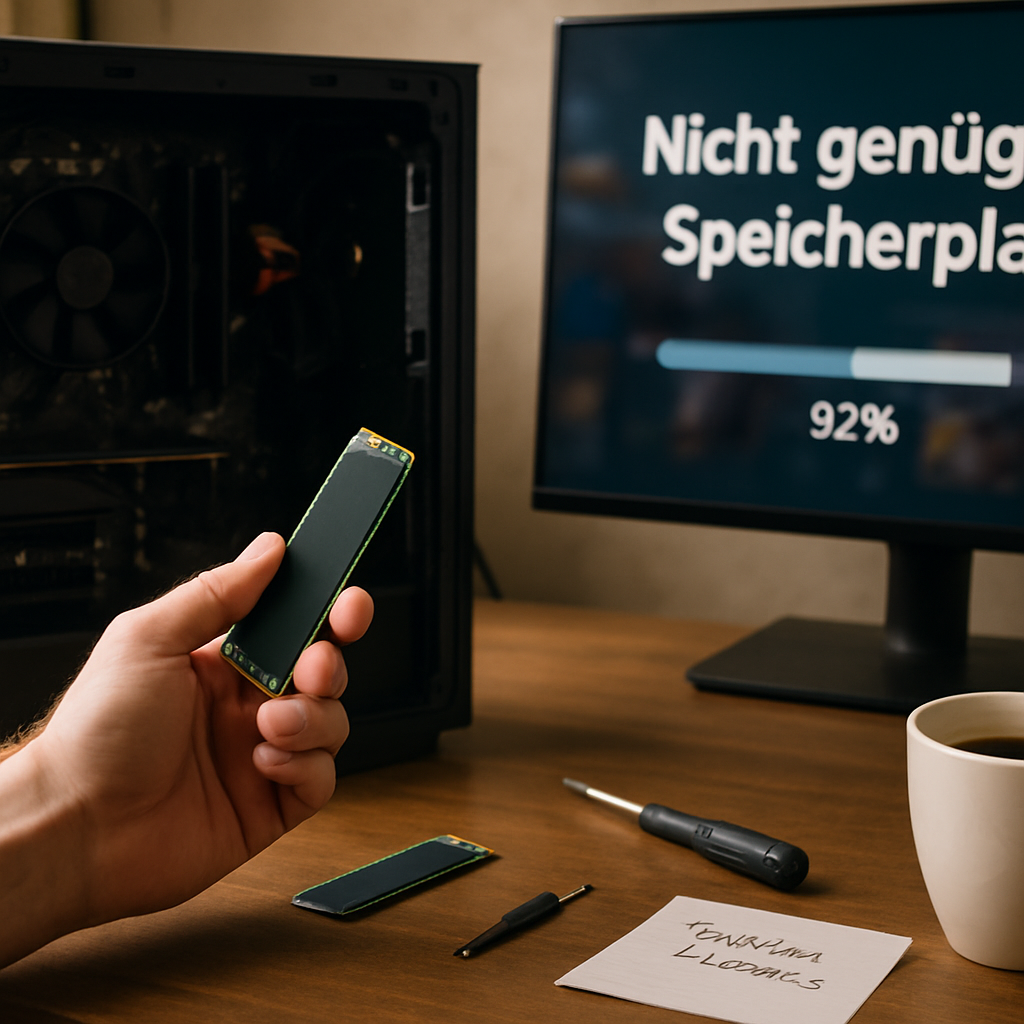
Du kennst diesen Moment. Endlich ist es soweit. Der Countdown zu deinem meisterwarteten Release ist abgelaufen, der Download läuft, der Kaffee steht bereit. Dann, Sekunden vor dem Ziel, ploppt sie auf. Diese eine Meldung. „Nicht genügend Speicherplatz.“ Bäm. Vibe killt instant. Du starrst auf deine völlig zugemüllte SSD wie ein hungriger Hund auf einen verschlossenen Fleischtopf. Ärgerlich. Verdammt ärgerlich. Und leider ist das längst kein Einzelfall mehr, sondern bitterer Alltag für tausende Gamer in Deutschland. Aktuelle Spiele wie Starfield, Baldur’s Gate 3 oder der neueste Ableger aus der Call-of-Duty-Reihe schlucken locker über 150 GB. Pro Titel. Hast du zwei, drei davon parallel installiert, plus Windows, Discord, ein paar Clips und vielleicht noch diesen explodierten Mod-Ordner für Skyrim, ist die Kacke so richtig dampfend. Genau hier kommt dieser SSD Speicheraufstockung Ratgeber ins Spiel. Er ist dein Rettungsanker mitten in der Datenflut.
Wir vom Team SantaCon Lawrence begleiten dich Schritt für Schritt durch den Dschungel der modernen Speichertechnik. Kein Fachchinesisch, das dir das Hirn verknotet. Kein Tech-Stammtisch-Gerede, das kein Mensch braucht. Sondern knackige, ehrliche Infos aus der Praxis für deinen Gaming-Alltag. Denn wer richtig aufrüstet, muss nicht gleich das halbe Gehalt investieren. Oft reicht ein gezieltes Upgrade, um das Gesamterlebnis massiv zu heben. Lies weiter, und du weißt bald exakt, welche SSD zu dir passt, worauf du beim Einbau achten musst und wie du dein frisches Laufwerk über Jahre hinweg fit hältst. Let’s go!
Warum eine SSD-Speicheraufstockung sinnvoll ist: Vorteile für Gaming von SantaCon Lawrence
Mal Butter bei die Fische. Warum überhaupt aufrüsten? Kann man nicht einfach alte Spiele löschen? Klar. Aber wer will das wirklich? Du hast doch für diese Games bezahlt. Willst du wirklich jedes Mal, wenn dein Kumpel spontan vorbeischaut und gerne mal wieder eine Runde Battlefield oder Warzone drehen möchte, erstmal zwei Stunden auf die Neuinstallation warten? Nope. Speicherplatz ist heute viel mehr als nur ein Ablageort für Dateien. Er ist direkt und unmittelbar mit deinem Spielerlebnis verknüpft. Stell dir eine typische Open-World vor. Cyberpunk 2077, Elden Ring, The Witcher 3, Tears of the Kingdom am Emulator – egal. Die ganze Zeit müssen neue Texturen, Soundeffekte, Level-Daten und Shader in den Arbeitsspeicher geschaufelt werden. Machst du das von einer altersschwachen Magnetfestplatte, hörst du permanent, wie der Lesearm rattert und sucht. Das dauert ewig. Resultat? Texturen poppen erst spät rein, Gebäude materialisieren sich, wenn du schon fast gegen sie rennst, und Ladebildschirme werden zur Geduldsprobe erster Güte. Eine schnelle SSD, vor allem eine moderne NVMe-Lösung, eliminiert das nahezu vollständig. Die Daten fliegen so schnell in den RAM, dass du von nahtlosen Übergängen träumen darfst.
Aber es geht nicht nur um reine Rohspeed. SSDs sind lautlos. Kein Klickern. Kein Surren. Gerade wenn du abends eine Runde zocken willst und das Gehäuse offensteht, ist das ein unterschätzter Quality-of-Life-Bonus, den man erst zu schätzen weiß, wenn man wieder zurück an eine HDD muss. Zudem werden Patch-Downloads und Installationen zum Kinderspiel. Wer schon mal ein 100-GB-Update auf einer mechanischen Festplatte entpackt hat, weiß: Das grenzt an Folter. Auf einer flotten NVMe-SSD ist die Geschichte in wenigen Minuten erzählt. Und der entscheidende Nebeneffekt? Dein gesamtes System fühlt sich direkter an. Programme starten, BrowserTabs öffnen sich, Dateien kopieren – alles ohne dieses nervige Wartegefühl.
Wir bei SantaCon Lawrence sehen das täglich live vor Ort. Gamer kommen mit ihren geliebten Rechnern zu uns, frustriert, weil „alles so unglaublich lahm“ geworden ist. Meistens ist nicht die Grafikkarte schuld. Nicht die CPU. Sondern die gute alte Platte, die seit 2015 brav durchhält und einfach nicht mehr mitzieht. Eine SSD-Speicheraufstockung ist in neun von zehn Fällen der kostengünstigste und effektivste Performance-Boost, den du deinem Rig gönnen kannst. Ohne übertaktete Komponenten. Ohne Lärmbelästigung. Einfach nachgerüstet und direkt wieder glücklich. Fast zumindest.
Auswahl der passenden SSD: Kapazität, Geschwindigkeit und Formfaktor
Kapazität – Zwischen Sparzwerg und Datenmonarchie
Fangen wir mit dem Offensichtlichen an. Wie groß muss das Teil sein? Die ehrliche Antwort: So groß wie möglich. Aber dein Portemonnaie meldet vielleicht was dagegen. Fair enough. Ein realistischer Blick hilft dir da weiter. 500 GB reicht heute gerade mal für Windows, drei aktuelle AAA-Titel und ein paar Kleinigkeiten. Das ist quasi schon wieder zu klein, bevor du überhaupt richtig loslegst. Ein Terabyte ist der aktuelle Sweet Spot für Einsteiger. Damit kommst du ganz gut hin, wenn du nicht gerade alles auf einmal installieren musst. Aber ehrlich? Wenn du Mods nutzt, regelmäßig Clips aufnimmst, oder deine Epic-Games-Bibliothek mit den kostenlosen Wochenspielen fütterst, ist 2 TB der neue Komfortstandard. Vier Terabyte sind das High-End, das dir für die nächsten Jahre die komplette Sorgenfreiheit schenkt. Rechnen wir mal kurz durch: Starfield um die 140 GB. Call of Duty MW3 mit allen Warzone-Addons über 210 GB. Red Dead Redemption 2 knapp 120 GB. Baldur’s Gate 3 auch über 120 GB. Das sind schon fast 500 GB. Für vier Spiele. Vier. Willst du wirklich ständig deinstallieren und neu runterladen? Wahrscheinlich nicht. Plan also großzügig, denn nichts ist frustrierender als ein frischer Release, für den du keinen Byte mehr frei hast.
Geschwindigkeit – Die Zahlenjagd und ihre Tücken
Hersteller werfen dir gerne gigantische Zahlen an den Kopf. „7.000 MB/s sequenzielles Lesen!“ Wow. Aber was bedeutet das in der Praxis wirklich? Zunächst mal: Sequentielle Geschwindigkeiten sind dann wichtig, wenn große Dateien hintereinander weggelesen werden – etwa beim Installieren, Entpacken oder Kopieren. Für das tägliche Gaming sind oft die Zufallszugriffe, also die sogenannten IOPS, entscheidender. Wie schnell findet die SSD die vielen kleinen Dateien, aus denen ein modernes Spiel besteht? Das macht den Unterschied zwischen „lädt flott“ und „hängt sich auf“. Außerdem spielt der Cache eine massive Rolle. SSDs mit eigenem DRAM-Buffer schreiben kleinere Datenmengen schneller und stabiler, ohne dass du merkliche Einbrüche spürst. DRAM-less-Modelle sind oft günstiger, können aber bei voller Last oder fast vollem Speicher ganz schön zickig werden und ruckartig bremsen. Lies also nicht nur die fetten Zahlen auf der Verpackung. Lies Tests. Oder noch besser: Lass dich bei uns beraten. Wir trennen schnell das Marketing-Gewäsch von der echten, messbaren Performance.
Formfaktor – Steckt das überhaupt alles rein?
Hier gibt es im Wesentlichen zwei Kontrahenten: Die klassische 2,5-Zoll-SSD, die per SATA-Kabel angeschlossen wird, und die moderne M.2-Variante, die direkt ins Mainboard gesteckt wird. Klingt simpel. Ist es meistens auch. Aber Achtung: Nicht jeder M.2-Slot schafft automatisch NVMe-Geschwindigkeiten. Manche älteren Boards unterstützen am zweiten oder dritten Slot nur SATA-M.2 oder langsamer PCIe-Bahnen. Außerdem kommt es auf die physische Länge an. Der gängige Standard heißt 2280 – 22 Millimeter breit, 80 lang. Es gibt aber auch 22110 oder gar 2230, vor allem in kompakten Laptops und Konsolen wie der Steam Deck. Für Desktop-Gamer ist 2280 aber in der Regel das, was du brauchst. Check vor dem Kauf unbedingt dein Mainboard-Handbuch. Oder noch besser: Frag uns bei SantaCon Lawrence. Das erspart dir die nervige Rücksende-Folter und die halbe Stunde Google-Recherche.
NVMe vs SATA: Welche Schnittstelle passt zu deinem Gaming-PC?
SATA – Die treue Rentnerin mit Dienstjahren
SATA-III gibt es seit Ewigkeiten. Maximal 600 MB/s theoretisch, in der Praxis eher 550. Für normale Anwendungen und selbst für viele Spiele ist das nach wie vor okay. Dein PC startet damit fix, Ladezeiten sind im Vergleich zu einer HDD himmlisch, und du bekommst die Laufwerke mittlerweile extrem günstig. Wenn du nur einen zweiten Datengrab brauchst, auf dem Filme, Musik oder ältere, weniger tempokritische Spiele liegen, ist SATA absolut noch legitim. Es gibt kein Gesetz, das sagt: „Du musst zwingend NVMe haben“. Aber. Und das ist ein fettes Aber. Der Preisunterschied zwischen einer guten SATA-SSD und einem soliden Einsteiger-NVMe-Modell ist heute so gering, dass die SATA-Lösung fast schon uninteressant wird, es sei denn, dein Board hat einfach keinen freien M.2-Slot mehr. Dann schmeiß eine SATA-SSD rein und gut ist. Flexibilität ist und bleibt König. Aber für den Hauptgaming-Speicher? NVMe ist der Standard geworden, und das aus gutem Grund.
NVMe – Der Raketenantrieb für dein System
NVMe über PCIe ist die Zukunft. Punkt. PCIe 3.0 x4 liefert bis zu rund 3.500 MB/s. PCIe 4.0 verdoppelt das locker auf über 7.000 MB/s. Und PCIe 5.0, der aktuelle Hottestuff auf neueren Intel- und AMD-AM5-Mainboards, katapultiert dich in Regionen jenseits von 10.000 MB/s. Klingt nach Overkill? Für Windows-Alltag und herkömmliches Laden von Spielen ist der spürbare Unterschied zwischen PCIe 3.0 und 5.0 oft gar nicht so gewaltig. Warum? Weil viele Game-Engines noch nicht in der Lage sind, diese immense Bandbreite komplett auszureizen. Das ändert sich aber gerade rapide. Microsofts DirectStorage-API, die aktuell schon in Titeln wie Forspoken zum Einsatz kommt, streamt Assets direkt zur Grafikkarte, ohne den Umweg über die CPU und den Arbeitsspeicher. Das nutzt die extreme Geschwindigkeit von NVMe voll aus. In naher Zukunft wirst du merken, ob du auf dem schnellen Zug sitzt oder auf dem langsamen abgeschlagen wurdest. Wer heute also aufrüstet, sollte minimum PCIe 4.0 anstreben, falls das Budget es zulässt. Langfristig gesehen ist das Investment Gold wert.
PCIe 4.0 oder schon 5.0?
Ein kleiner Reality-Check: PCIe 5.0 SSDs sind verfügbar, aber noch Premium-Nische. Sie kosten deutlich mehr, werden spürbar heißer und profitieren aktuell nur auf den allerneuesten Plattformen. Für den durchschnittlichen Gamer ist ein gutes PCIe 4.0 Modell mit 7.000 MB/s und ordentlichem Cache derzeit der beste Deal. Du sparst Geld, hast weniger Thermal-Throttling-Sorgen und profitierst trotzdem von sämtlichen modernen Spielen. Wenn du aber einen frischen AM5- oder Intel-13th/14th-Gen-Rechner hast und Budget übrig ist: Go for it. Wir haben die aktuellen Modelle bei SantaCon Lawrence liegen.
| Merkmal | SATA SSD | NVMe SSD (PCIe) |
|---|---|---|
| Max. seq. Lesegeschwindigkeit | ca. 550 MB/s | 3.500 – 12.000+ MB/s |
| Anschluss / Schnittstelle | 2,5 Zoll mit SATA-Daten- & Stromkabel | M.2-Steckplatz direkt auf dem Mainboard |
| Latenz | relativ hoch (ca. 50–100 µs) | äußerst niedrig (ca. 10–25 µs) |
| Beste Einsatzzwecke | Budget-Upgrades, Massenspeicher, alte PCs | Gaming, DirectStorage, Video-Editing |
| Preis pro GB | sehr günstig | moderat bis Premium |
Schritte zur Aufstockung: Von der Beratung bis zur Installation durch SantaCon Lawrence
Vorbereitung: Daten sichern, Panik vermeiden
Bevor du auch nur den PC aufschraubst: Backup. Wirklich. Nicht nur irgendein halbgares Kopieren auf einen USB-Stick, den du seit drei Jahren nicht mehr benutzt hast. Nutze ein vernünftiges Tool oder zumindest die Windows-eigene Dateiversionsgeschichte. Falls beim Klonen oder Umstecken irgendetwas schiefläuft, bist du nicht der Typ, der panisch im Support-Forum um drei Uhr nachts einen Hilfeschrei postet. Wir sagen das aus jahrelanger Erfahrung. Die besten Upgrades sind diejenigen, bei denen man vorher ein Sicherheitsnetz gespannt hat. Ein bisschen Vorsicht kostet Minuten, ein Datenverlust kostet Monate an Nerven.
Beratung und Auswahl vor Ort
Komm doch einfach bei SantaCon Lawrence vorbei. Wir schauen uns dein System an. Oder du schickst uns die Specs per Mail oder Social Media. Wir sagen dir ganz ehrlich, welcher Slot frei ist, welche SSD physikalisch und elektrisch passt und wo die Grenzen deines Mainboards liegen. Nicht jeder braucht eine 200-Euro-Highend-SSD. Manchmal reicht ein solides 70-Euro-Modell völlig aus, um das gewünschte Ziel zu erreichen. Wir haben keinen Bock, dir irgendeinen Overkill anzudrehen, den du nicht brauchst. Unser Ziel ist, dass du zufrieden wiederkommst. Und zwar beim nächsten Release-Wahnsinn wieder. Wenn du nicht aus der Region kommst, helfen wir auch remote weiter. Kein Problem.
Klonen oder Neuinstallation – das ewige Drama
Wenn deine alte SSD noch lebt und läuft, kannst du mit Software wie Macrium Reflect, Samsung Data Migration oder Acronis True Image das komplette System eins zu eins auf die neue Platte übertragen. Der klare Vorteil: Alles bleibt, wie es ist. Du musst nichts neu einrichten, keine Einstellungen verlieren, keine Saves suchen. Der Nachteil: Alter Datenmüll, halb gelöschte Reste und Jahre der Windows-Ablagerung wandern mit. Wenn dein Betriebssystem eh seit vier Jahren läuft und sich anfühlt wie ein tapferer, aber müder Kampfhund, überlege ernsthaft eine Neuinstallation. Ist mehr Arbeit? Definitiv ja. Lohnt sich langfristig? Oft absolut. Ein frisches Windows auf einer blanken SSD ist einfach ein Gedicht. Du entscheidest. Wir helfen bei beiden Varianten und kümmern uns auch um die Datenmigration, falls du keinen Nerv dafür hast.
Einbau – Die heilige Schrauberei
Hardware-Installation klingt für viele nach Hexerei oder Raketenwissenschaft. Ist es aber nicht. Strom abschalten, Netzkabel ziehen, falls du ein Erdungsarmband hast: anlegen. Bei 2,5 Zoll: Schiene im Gehäuse finden, einklicken, SATA-Datenkabel anklemmen, Strom dazu. Fertig. Bei M.2: Vorsichtig den Slot von der winzigen Plastik- oder Metallschraube befreien. Die SSD wird im Winkel von etwa 30 Grad reingeschoben, sanft runtergedrückt, und die Schraube fixiert sie. Wichtig: Nicht zu fest drehen! Du baust hier kein Autorad. Die Schraube soll nur fixieren, nicht die Platine quetschen. Manche Boards haben eine werkzeuglose Klammer – da ist es sogar noch einfacher. Und bitte: Schaltet den Rechner erst wieder an, wenn wirklich alles bombensicher sitzt. Kein Mensch hat Bock auf Funkenflug oder einen im Slot verbogenen M.2-Stecker.
BIOS und Erstbetrieb – Bitte erkennen!
PC an. Sofach ins BIOS beziehungsweise UEFI. Schau, ob die neue SSD auftaucht. Wenn nicht: Keine Panik. Manchmal muss im BIOS der CSM-Modus aus und der reine UEFI-Modus an. Manche Intel-Plattformen haben spezielle VMD-Einstellungen, die NVMe-Laufwerke erst sichtbar machen. Wenn du geklont hast und von der neuen Platte booten willst, stell die Boot-Reihenfolge entsprechend um. Dann Windows starten, in die Datenträgerverwaltung, die Platte initialisieren – GPT ist mittlerweile der Standard –, formatieren und bam, frisches Laufwerk ready. Danach empfehlen sich ein paar Benchmarks. CrystalDiskInfo und CrystalDiskMark zeigen dir sofort, ob die Kiste die versprochene Performance liefert. Wenn nicht: Vielleicht sitzt sie aus Versehen in einem langsameren PCIe-x2-Slot oder teilt sich die Bandbreite mit einer anderen Komponente? Dann umstecken. Wir checken das gerne für dich, falls du im Bios nicht durchblickst.
Tipps zur Pflege deiner SSD und langfristige Leistung bei SantaCon Lawrence
Luft nach oben lassen – Overprovisioning leicht gemacht
Einer der größten Fehler, die wir in der Praxis sehen: Leute füllen ihre brandneue SSD binnen kürzester Zeit bis zum absoluten Anschlag. Stop. Nicht gut. SSDs brauchen Luft zum Atmen. Intern arbeitet der Controller ständig mit Reservezellen, um Verschleiß auszugleichen und Daten effizient zu verwalten. Wenn die Platte keinen freien Spielraum mehr hat, wird sie stinklangsam. Ganz langsam. Wie ein Marathonläufer mit Schnürsenkeln, die sich alle drei Meter auflösen. Lass also immer mindestens 15 bis 20 Prozent der Kapazität frei. Moderne Betriebssysteme und Hersteller-Tools bieten auch Overprovisioning an, bei dem ein zusätzlicher Bereich für den Controller dauerhaft reserviert wird. Das verlängert die Lebensdauer merklich. Ein kleiner Verzicht auf absoluten Speicherplatz, der sich in Langlebigkeit und konstante Performance auszahlt. Vertrau mir, das macht den Unterschied.
Temperatur-Management – Wenn die SSD ins Schwitzen kommt
Besonders High-End-NVMe-SSDs unter Dauerlast werden heiß. Nicht „warm“, sondern „Autobahndach im Hochsommer“-heiß. Überschreitet die Temperatur dauerhaft 70 Grad Celsius, drosselt sich das Laufwerk selbst. Das merkst du als plötzlichen, unerklärlichen Performance-Einbruch mitten im Gaming. Die Lösung? Erstmal gutes Case-Airflow. Wenn das nicht reicht, investiere in einen M.2-Kühlkörper. Die kosten oft nur ein paar Euro, sehen aber in deinem Build edel aus und halten die Temperatur dauerhaft im grünen Bereich. Wir führen passende Lösungen, die auch in beengten Mini-ITX-Gehäusen noch problemlos Platz finden. Messen kannst du die Temperatur übrigens problemlos mit Tools wie HWiNFO64. Ist sogar ganz spannend zu beobachten, wie sich die Werte beim Downloaden, Entpacken oder Kopieren rasch nach oben schrauben. Wenn die SSD rot wird im Tool, handeln. Sofort.
Software-Pflege ohne Schnickschnack
TRIM sollte unter Windows standardmäßig aktiv sein. Prüf das aber trotzdem mal mit dem Befehl „fsutil behavior query DisableDeleteNotify“ in der Eingabeaufforderung. Kommt eine Null zurück, ist alles tutti. Kommt eine Eins: Nicht gut. Dann musst du TRIM manuell aktivieren. Hersteller-Tools wie Samsung Magician, WD Dashboard oder die Seagate-Tools helfen dir außerdem, die Firmware stets aktuell zu halten. Neue Firmwares fixen Bugs, verbessern die Kompatibilität mit neueren Chipsätzen oder schrauben sogar die Performance nochmal hoch. Warte nicht, bis irgendwas kaputt geht. Ein Update dauert fünf Minuten, kann aber den Unterschied zwischen einem bombensicheren System und sporadischen Freezes ausmachen. Und Defragmentierung? Vergiss es komplett. Bei SSDs bringt das nichts, verschleißt unnötig die NAND-Zellen und frisst Lebensdauer. Nutze stattdessen die Windows-Optimierung, die bei SSDs automatisch nur noch TRIM auslöst. Clevere Sache.
-
✓
TRIM aktiv halten – damit der Controller sauber arbeiten kann -
✓
Immer mindestens 15 bis 20 Prozent freien Speicher beibehalten -
✓
Ausreichende Kühlung für M.2-Laufwerke nie vernachlässigen -
✓
Firmware-Updates zeitnah und ohne Unterbrechung durchführen -
✓
Defragmentierung meiden – stattdessen auf Windows-Trim verlassen
Fazit: Dein PC verdient ein Upgrade ohne Kompromisse
Eine SSD-Speicheraufstockung ist kein Hexenwerk. Aber sie ist eine der besten Investitionen, die du in dein Gaming-Setup stecken kannst. Deutlich mehr Platz für neue Welten, blitzschnelle Ladezeiten und ein System, das sich wieder so anfühlt, wie es soll: Direkt, flüssig und zackig. Ob du nun einen uralten SATA-Boliden ersetzt oder einfach nur eine zweite M.2 als Datenschleuder nachrüstest – der Unterschied wird dir jedes Mal ins Gesicht springen, wenn du auf „Spiel starten“ drückst. Wir bei SantaCon Lawrence machen das hier seit 2018. Tag ein, Tag aus. Wir kennen die üblichen Stolperfallen, die fiesen Mainboard-Beschränkungen und die SSD-Modelle, die ihr Geld wirklich wert sind. Lass dich von uns persönlich beraten, oder bring deinen Rechner einfach vorbei. Gemeinsam finden wir die perfekte Lösung für dein Budget und deine ganz persönlichen Ansprüche. Genug von Ladebildschirmen, die sich in die Länge ziehen? Gut. Dann sieh zu, dass du die passende SSD kriegst. Wir helfen dir dabei. Bis gleich bei SantaCon Lawrence!
Leave a Reply