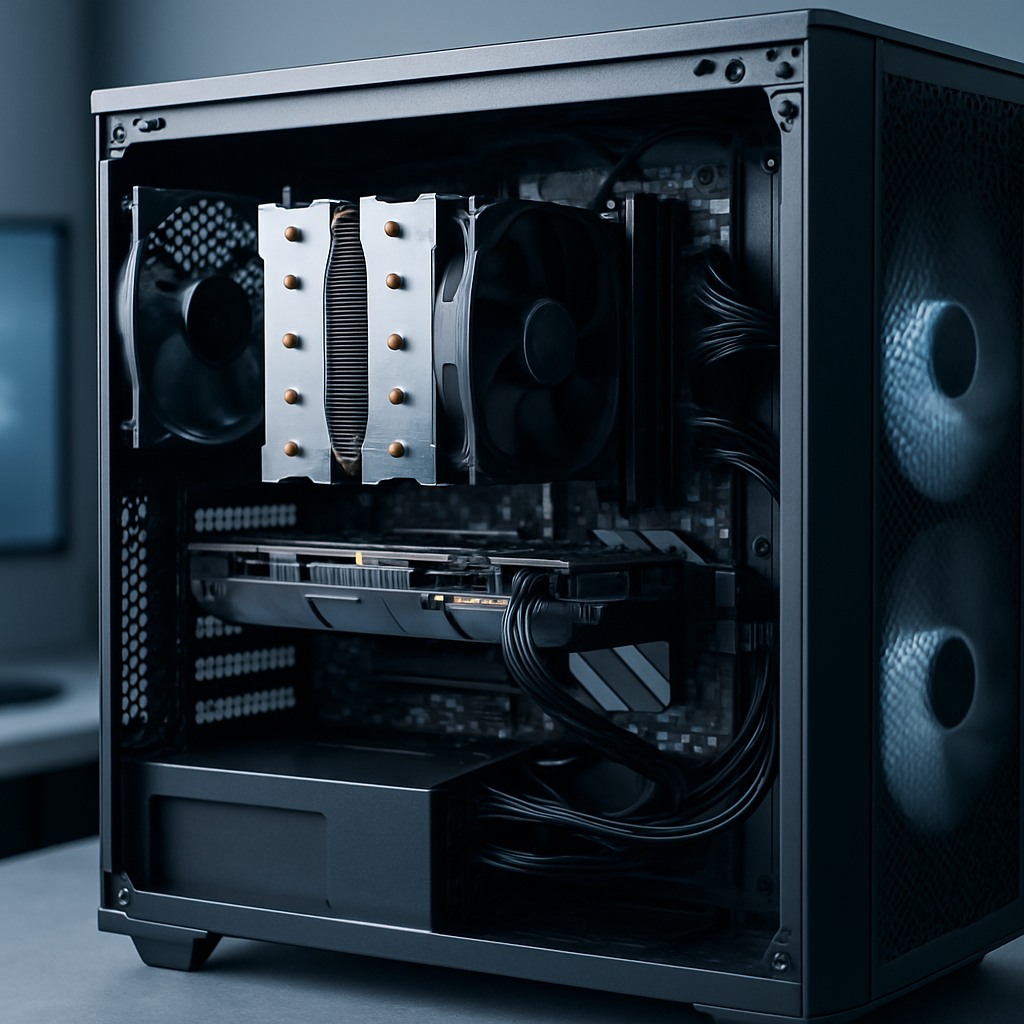
Dein Gaming-PC klingt unter Last plötzlich wie ein startender Helikopter. Die FPS wandern gen Süden, während die Temperaturen gen Norden schießen? Willkommen im Club. Meistens ist nämlich nicht die Grafikkarte schuld, die angeblich schlappmacht. Auch der Prozessor ist nicht plötzlich zu alt geworden. Das Problem sitzt meist dort, wo kaum einer freiwillig hinguckt: in der Hitze, die sich hinter der Seitenwand deines Gehäuses staut. Wer sein System nicht kühl im Griff hat, verschenkt enormes Potenzial. In dieser Kühlung Systemoptimierung Anleitung zeigen wir dir deshalb, wie du deinen Rechner wieder in die kalte Gewinnzone bringst. Egal, ob du gerade einen frischen Build planst oder deinen treuen Begleiter von vor zwei Jahren aufrüsten möchtest. Hier kommen die Tipps, die wirklich zählen. Legen wir los!
Kühlung Systemoptimierung Anleitung: Grundlagen für Gaming-PCs von SantaCon Lawrence
Bevor du loslegst und neue Lüfter bestellst, lohnt ein Blick auf die Physik. Jeder Prozessor und jede Grafikkarte wandelt Strom in Rechenleistung um. Dabei entsteht zwangsläufig Abwärme. Je schneller die Hardware arbeitet, desto mehr Hitze muss abgeführt werden. Das Zauberwort heißt Wärmetransport. Dieser findet über drei Wege statt: Wärmeleitung durch feste Materialien wie Kupfer oder Aluminium, Konvektion durch bewegte Luft oder Flüssigkeit sowie Wärmestrahlung. Im PC übernehmen Kühler, Lüfter und das Gehäuse diese Aufgaben.
Ein Tower-Kühler nutzt Heatpipes. Diese enthalten eine Flüssigkeit, die am heißen Ende verdampft und am kühlen Ende wieder kondensiert. So transportiert sie die Energie blitzschnell vom Prozessor weg. Die Aluminium-Lamellen geben die Wärme schließlich an die vorbeiströmende Luft ab. Klingt simpel? Ist es auch. Aber der Teufel steckt im Detail. Zwischen Prozessor und Kühler sitzt die Wärmeleitpaste. Viele unterschätzen diesen kleinen Punkt völlig. Zu viel Paste isoliert. Zu wenig ergibt keine ebene Kontaktfläche. Und getrocknete, krümelige Restpaste nach drei Jahren ist quasi ein Wärmedämm-Layer. Deshalb: Erneuere sie regelmäßig. Wir empfehlen Pasten mit hoher Wärmeleitfähigkeit, die sich leicht verteilen lassen, ohne zu dünnflüssig zu sein.
Das Gehäuse ist der zweite große Player. Ein fancy Tower mit Glasfront sieht cool aus. Wenn vorne aber keine Löcher sind, saugt dein System sich selbst die warme Luft aus dem Innenraum wieder an. Das nennt man einen Kurzschluss im Airflow. Bessere Lösung? Gehäuse mit Mesh-Front. Durchlässiges Gitter, das Staub filtert und gleichzeitig massenhaft kalte Luft reinlässt. Auch die Position der Lüfter spielt eine Rolle. Unten und vorne solltest du kalte Luft einziehen. Oben und hinten strömt die warme Luft raus. Das ist keine Hexerei. Das ist einfache Thermodynamik.
Vergiss zudem die kleinen Helfer nicht. Die Spannungswandler auf dem Mainboard, auch VRMs genannt, brauchen Frischluft. Viele Mainboards bringen passende Kühlkörper mit. Aber bei einer High-End-CPU mit vielen Kernen kann selbst das knapp werden. Achte beim Kauf des Boards auf ausreichende VRM-Kühlung. Deine NVMe-SSD verdient übrigens ebenfalls Beachtung. Hinter einer dichten M.2-Abdeckung ohne Belüftung wird der Speicher schnell wärmer als 70 Grad Celsius. Dann drosselt er brav seine Schreibraten. Das merkst du als Ruckler beim Laden von Spielwelten. Fazit: Gute Kühlung ist ein Zusammenspiel aus vielen Details. Nur wer das Gesamtbild sieht, holt das Maximum raus.
Warum effiziente Kühlung wichtig ist: Performance und Langlebigkeit Ihrer Komponenten
Warum solltest du dir überhaupt den Kopf zerbrechen? Kann der Computer nicht einfach heiß laufen? Naja, er könnte. Aber er würde dann absichtlich langsamer rechnen. Das ist kein Bug. Das ist ein Schutzmechanismus namens Thermal Throttling. Sobald ein Prozessor oder eine GPU seine Grenztemperatur erreicht, dreht er die Taktraten zurück. Eine RTX 4070, die normalerweise mit 2,5 GHz durch die Gegend boostet, sackt plötzlich auf 1,8 GHz ab. Das spürst du. Die Framezeiten werden unruhiger. Das Bild ruckelt. Dein Spielgefühl leidet.
Aber es geht um mehr als nur den Moment. Hitze ist der stille Feind der Elektronik. Permanenter Temperaturstress lässt die Materialeigenschaften der winzigen Transistoren und Leiterbahnen über Jahre hinweg degenerieren. Kondensatoren trocknen schneller aus. Die berüchtigte Electromigration sorgt für atomare Wanderungen im Chipdesign. Kurz gesagt: Deine teure Hardware altert vorzeitig. Ein Prozessor, der stets bei 85 Grad Celsius arbeitet, hält möglicherweise nur halb so lange wie derselbe Chip bei 65 Grad Celsius. Das sind keine theoretischen Zahlen. Das sind Erfahrungswerte aus jahrelangen Langzeitstudien und Reparaturstatistiken.
Und dann gibt es die vergessenen Opfer. Der RAM zum Beispiel. Aggressive XMP-Profile laufen nur stabil, wenn die Speichermodule nicht in ihrer eigenen Abwärme schmoren. Die Mainboard-Spannungswandler, die deiner CPU Strom in winzigen, präzisen Häppchen liefern, schwitzen ebenfalls. Wer hier auf billige Boards spart, bremst selbst die schnellste CPU aus, weil die VRMs vor lauter Hitze die Leistung kappen. Selbst deine Blitz-SSD mit 7000 MB/s Leserate bricht ein, wenn der Controller zu heiß wird. Das merkst du nicht sofort. Es zeigt sich als mysteriöses Mikroruckeln, als plötzlich längere Ladebildschirme oder als abrupter FPS-Crash in offenen Welten. Effiziente Kühlung ist also kein Luxus. Sie ist die Versicherung für deine Investition. Sie sorgt dafür, dass dein Rig heute überzeugt und auch in drei Jahren noch Dampf hat.
Luftkühlung vs. Wasserkühlung: Welche Lösung passt zu Ihrem Gaming-Rig?
Jetzt wird es konkret. Du stehst vor der Wahl. Soll ein großer Metallturm auf deiner CPU thronen? Oder doch lieber die feuchte Angelegenheit mit Schlauch und Radiator? Beides hat seine Daseinsberechtigung. Die gute alte Luftkühlung ist nach wie vor das Arbeitstier für die meisten Builds. Ein solider Doppelturm-Kühler mit zwei 140-mm-Lüftern schafft es ohne Probleme, aktuelle Prozessoren wie die Intel Core i5- oder i7-Reihen sowie AMD Ryzen 5/7 zu bändigen. Das Beste daran? Läuft die Lüfterpalette noch, ist alles easy. Keine Pumpe, die irgendwann stirbt. Keine Flüssigkeit, die austreten könnte. Weniger Risiko, weniger Wartung, weniger Kosten.
Die Wasserkühlung, genauer gesagt die All-in-One-Lösung (AIO), punktet bei High-End-CPUs. Ein 240-mm- oder 360-mm-Radiator verteilt die Wärme auf eine viel größere Oberfläche. Besonders bei Multicore-Boliden, die unter Volllast schnell über 200 Watt Abwärme produzieren, bleiben die Temperaturen mit Wasser oft deutlich niedriger. Dazu kommt der optische Faktor. Ein schlanker Pumpenblock über der CPU lässt den Arbeitsspeicher und die gesamte Mainboard-Oberseite frei. Das schaut nicht nur aufgeräumter aus. Es erleichtert auch spätere Upgrades. Du willst in einem Jahr den RAM tauschen? Kein Problem. Bei einem überdimensionalen Tower-Kühler musst du dafür oft den ganzen Koloss demontieren.
Aber Achtung: Nicht jede AIO ist gleichwertig. Die Pumpe sollte leise laufen und möglichst nicht der höchste Punkt im Kreislauf sein. Sonst sammeln sich Luftbläschen in ihr. Das macht auf Dauer Geräusche und verkürzt die Lebensdauer. Achte beim Gehäusekauf auf die Radiator-Support-Maße. Ein 360er Radiator passt nicht in jeden Midi-Tower. Und Custom-Watercooling? Fantastisch für Enthusiasten, die ihren Loop selbst designen wollen. Aber ehrlich: Das ist ein Hobby für sich. Hohe Kosten, planerischer Aufwand und Wartung alle paar Monate. Wer das sucht, findet hier ultimative Flexibilität. Wer einfach nur zocken will, ist mit einer guten AIO oder einem Top-Luftkühler besser bedient.
| Kriterium | Luftkühlung | AIO-Wasserkühlung | Custom Watercooling |
|---|---|---|---|
| Preis | Günstig bis mittel | Mittel bis hoch | Sehr hoch |
| Kühlleistung | Sehr gut bis ca. 200 W | Hervorragend | Exzellent / Individuell |
| Wartung | Minimal | Gering | Hoch |
| Ausfallrisiko | Sehr niedrig | Niedrig | Mittel |
| Ideal für | Solides Gaming, gutes Preis-Leistungs-Verhältnis | Overclocking, High-End-CPUs, cleane Optik | Enthusiasten, Showcases, maximale Anpassung |
Schritt-für-Schritt-Anleitung: Systemoptimierung der Kühlung bei neuen Builds
Du baust neu auf? Perfekt. Denn jetzt hast du alle Optionen offen. Nutze sie. Eine saubere Planung vor dem ersten Klick auf den Bestellbutton spart dir später Stunden an Frust.
Planung und Gehäusewahl
Zuerst das Gehäuse. Das ist dein Fundament. Ein gutes Case kostet nicht die Welt, macht aber den Unterschied. Suche nach einem Modell mit Mesh-Front oder zumindest großzügigen Lufteinlässen. Check vorab, wie viele Lüfter vorinstalliert sind. Ein Gehäuse mit nur einem 120-mm-Lüfter hinten wird selbst mit der besten Hardware schwitzen. Ideal sind zwei oder drei Lüfter vorne als Intake und einer hinten als Exhaust. Manche Cases unterstützen zusätzlich Lüfter unten oder an der Seite. Je mehr gezielt platzierbare Belüftung, desto besser.
CPU-Kühler und Wärmeleitpaste
Als Nächstes die Montage. Reinige den Prozessorspread und die Kühlerbasis gründlich mit isopropylhaltigem Reiniger. Keine Fettfinger, kein altes Silikon. Bei der Paste gilt: weniger ist oft mehr. Eine erbsengroße Menge in die Mitte reicht für die meisten Kühler. Der Druck beim Verschrauben verteilt sie automatisch. Drehe kreuzweise fest, nie eine Seite komplett vor der anderen. Dadurch sitzt der Kühler plan auf und es gibt keine Luftblasen. Hast du eine AIO? Dann achte auf die Schlauchführung. Die Pumpe sollte nicht der höchste Punkt sein. Befestige den Radiator so, dass eventuelle Luftblasen in die obere Ecke des Radiators und nicht in die Pumpe wandern.
Lüfter, Airflow und positiver Druck
Jetzt die Lüfter. Ein klassischer Fehler: Lüfter falsch herum eingebaut. Auf jedem Lüfter sind kleine Pfeile. Einer zeigt die Drehrichtung, der andere die Luftstromrichtung. Front und Boden saugen Frischluft an. Heck und Decke blasen sie raus. So entsteht ein klar definierter Weg durch das Gehäuse. Das hält Staus im Inneren fern. Ziele auf einen leicht positiven Innendruck ab. Das bedeutet: mehr Luft wird reingedrückt, als aktiv rausgeblasen wird. Der überschüssige Druck sucht sich seinen Weg durch jede Ritze nach draußen. Dadurch dringt weniger Staub ins Gehäuse ein. Klappe Staubfilter vor den Intakes. Die musst du nur alle paar Monate ausklopfen oder abspülen.
Kabelmanagement und freie Luftwege
Verstecke Kabel hinter dem Mainboard-Tray. Jeder frei hängende SATA-Strang im Luftkanal stört den Flow. Nutze Klettbinder oder die mitgelieferten Befestigungspunkte. Eine aufgeräumte Kammer sieht nicht nur besser aus. Sie lässt die Luft tatsächlich zirkulieren. Schaffe Abstand zwischen Grafikkarte und Gehäuseboden. Aktuelle GPUs sind riesig und fast bodenbündig. Wenn der Lüfter millimeterdicht über dem Boden schluckt, bekommt er keine Luft. Eine Halterung, die die Karte stützt, hilft nicht nur gegen Durchbiegung. Sie kann auch das Winkeln des PCIe-Slots stabilisieren.
BIOS-Kurven und erster Test
Nach dem Zusammenbau startest du ins BIOS. Hier definierst du die Lüfterkurven. Ein sanfter Anstieg bis 60 Grad Celsius, danach etwas steiler, sorgt für Ruhe im Desktop-Betrieb und Lautstärke unter Last. Viele Mainboards haben das voreingestellt. Oft sind diese Standardkurven aber zu konservativ. Die Lüfter drehen zu früh hoch und nerven. Investiere zehn Minuten in die Feinjustierung. Nutze den PWM-Modus für vierpolige Lüfter. Im Windows-Betrieb installierst du anschließend Monitoring-Software. Führe einen kombinierten Stresstest durch. Prime95 für die CPU, dazu eine GPU-Last wie Furmark oder einfach ein modernes Spiel mit Benchmark. Schau auf die Temperaturen. Sind alle Kerne unter 80 Grad Celsius? Laufen die Lüfter vernünftig? Kein Quietschena oder Vibrationen? Dann hast du alles richtig gemacht.
Temperatur-Monitoring-Tools und Referenzwerte für Gaming-PCs
Bauchgefühl hilft beim Kühlen nur bedingt. Du brauchst harte Zahlen. Zum Glück gibt es genug Programme, die dir diese Zahlen liefern. Ohne zusätzliche Hardware auszugeben, siehst du in Echtzeit, was Sache ist.
HWiNFO64 ist der Klassiker. Es liest praktisch jeden Sensor im System aus. CPU, GPU, VRM, Mainboard-Chips, SSDs – alles auf einen Blick. Die Sensor-Only-Ansicht ist Gold wert. Du kannst Werte sogar loggen und über Stunden hinweg als Diagramm betrachten. So findest du leicht heraus, ob dein System nur bei Spiel XY heiß läuft oder generell zickt. MSI Afterburner kombiniert sich perfekt mit dem Rivatuner Statistics Server. Das zeigt dir während des Gamings direkt im Bild Temperaturen, Auslastungen und FPS an. Du musst nicht ständig auf einen zweiten Monitor oder das Desktop-Overlay schalten. Für Prozessoren ist Core Temp eine schlanke Alternative. Es zeigt die Temperatur pro Kern und die Distanz zur maximalen Junction-Temperatur an. Für die Grafikkarte liefert GPU-Z detaillierte Infos, inklusive Memory-Junction-Temperaturen bei neueren NVIDIA-Karten. Das ist wichtig, denn der Speicher wird oft heißer als der GPU-Core selbst.
Wie warm darf es nun werden? Als Faustregel gilt: Je kühler, desto besser. Aber es gibt Grenzbereiche, die du nicht dauerhaft überschreiten solltest. Einige Orientierungswerte aus der Praxis:
| Komponente | Idle (Ziel) | Gaming-Last (Ziel) | Grenzbereich |
|---|---|---|---|
| CPU (Desktop) | 30 °C – 45 °C | 55 °C – 75 °C | > 90 °C |
| Grafikkarte (GPU) | 35 °C – 45 °C | 65 °C – 82 °C | > 83 °C |
| GPU-Memory (GDDR6/X) | 40 °C – 50 °C | 80 °C – 95 °C | > 100 °C |
| NVMe SSD | 30 °C – 40 °C | 45 °C – 65 °C | > 70 °C |
| VRM / Mainboard | 35 °C – 45 °C | 60 °C – 80 °C | > 100 °C |
Schwingt deine Grafikkarte konstant an der 83-Grad-Marke? Dann zieht sie vermutlich die Frequenzen runter. Ist deine SSD über 70 Grad Celsius warm? Sie hat vermutlich bereits gedrosselt. Greife jetzt ein. Entweder durch besseren Airflow, zusätzliche Kühlkörper oder ein aggressiveres Lüfterprofil. Und bitte: Messe unter realen Bedingungen. Ein synthetischer Benchmark ist eine Sache. Ein Sommertag mit 30 Grad Celsius Raumtemperatur ist eine andere. Dein PC muss auch da stabil bleiben.
Professionelle Beratung von SantaCon Lawrence: Optimierung der Kühlung bei Custom-PCs
Die Theorie ist das eine. Die Praxis ist oft anders. Jedes Gehäuse hat seine Eigenheiten. Jeder Lüfterhersteller spinnt seine Kennlinien anders. Und manchmal sitzt der Teufel einfach in einer verbogenen Gehäusekante, die den Airflow blockiert. Genau hier setzt SantaCon Lawrence an. Seit 2018 bauen wir in der Region maßgeschneiderte Gaming-PCs. Wir kennen die Fallen, die ein Online-Konfigurator nicht sieht. Denn ein Rechner besteht nicht nur aus einer Teileliste. Er besteht aus dem Zusammenspiel dieser Teile unter thermischen Extrembedingungen.
Unser Team hilft dir bei der Auswahl des passenden Gehäuses, der optimalen Kühllösung und der sinnvollen Lüfterkonfiguration. Wir berücksichtigen dabei deine Ansprüche. Möchtest du ein lüfterloses Office-Setup? Ein High-FPS-Machine für Competitive-Shooter? Oder einen Rendering-Sau, der stundenlang unter Volllast arbeitet, ohne zu meckern? Für jeden Anwendungsfall gibt es die passende Strategie. Bei unseren Custom-Builds optimieren wir nicht nur nach Datenblatt. Wir testen vor Ort. Wir messen die Temperaturen nach dem Zusammenbau unter echter Last. Wir justieren die Kurven, bis das System leise und kühl läuft. Und wenn etwas nicht passt, haben wir die Ersatzteile direkt im Regal stehen.
Aber auch nach dem Kauf bleiben wir an deiner Seite. Du möchtest aufrüsten? Deine Wasserkühlung wartet auf Frischwasser? Du fragst dich, ob dein drei Jahre alter Rechner noch fit ist? Komm vorbei. Wir schauen uns an, was sich getan hat. In manchen Fällen reicht schon ein Lüftertausch oder eine neue Wärmeleitpaste, um den Oldtimer wieder topfit zu machen. In anderen Fällen lohnt sich ein strukturiertes Upgrade auf modernere, effizientere Komponenten. Egal, wohin dein Weg führt – mit einer soliden Kühlung Systemoptimierung Anleitung im Gepäck und dem Rückenwind unserer Erfahrung bleibt dein System eisig, stabil und bereit für jeden Bosskampf, den das nächste AAA-Game dir vorsetzt.
Leave a Reply