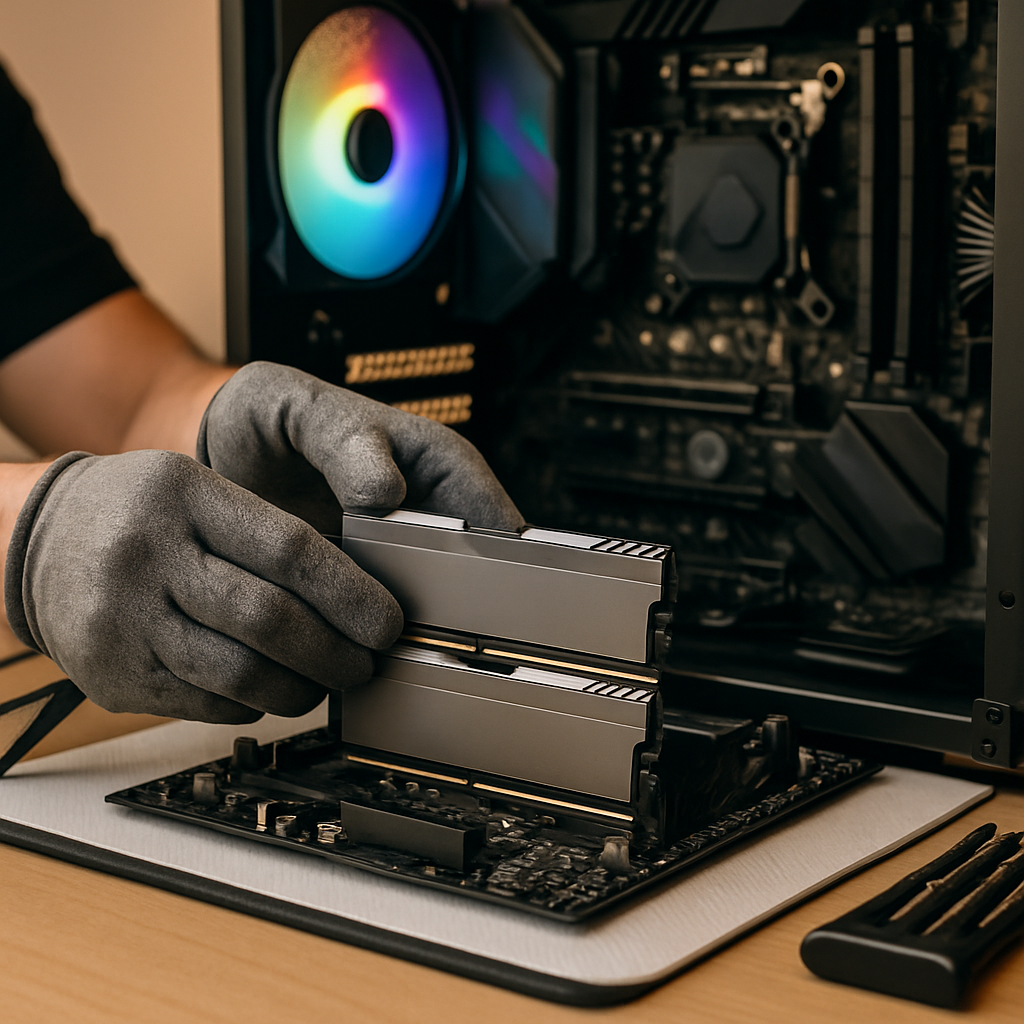
Ruckler beim Zocken? Diese RAM Erweiterungen Tipps von SantaCon Lawrence holen das Maximum aus deinem Gaming-PC
Stell dir vor: Der Endboss wartet. Deine Finger liegen heiß auf der Tastatur. Der Soundtrack spitzt sich dramatisch zu. Und dann passiert es. Nicht der glorreiche Sieg, sondern ein hässlicher, mitten-im-Action-Freeze. Drei Sekunden Standbild. Danach liegst du am Boden, der Ladescreen blinkt, und du fragst dich, was zur Hölle gerade passiert ist. Deine Grafikkarte ist brandneu, die CPU hat Dampf, und trotzdem hakelt das Spiel wie ein alter Plattenspieler. Schuld daran ist häufig nicht die GPU, sondern ein oft stiefmütterlich behandelter Mitspieler: der Arbeitsspeicher. RAM ist das unterschätzte Kraftwerk eines jeden Gaming-PCs. Er ist die Drehscheibe für Texturen, Spielstanddaten, Hintergrundprozesse und all das Zeug, das modernes Gaming eben so anspruchsvoll macht. Das Gute daran? Eine RAM-Aufrüstung ist oft das kostengünstigste und wirkungsvollste Upgrade, das du deinem System gönnen kannst. Seit 2018 stehen wir von SantaCon Lawrence genau dafür. Wir essen nicht nur Pixel zum Frühstück, wir bauen auch Systeme, die endlich mal das halten, was sie versprechen: flüssiges, ruckelfreies Gaming. Also lass uns loslegen. In diesem Guide packen wir die wichtigsten RAM Erweiterungen Tipps aus, die deinen Rechner vom lästigen Ruckler-Opfer zum smoothen High-End-Rig transformieren. Bereit? Auf geht’s.
RAM Erweiterungen Tipps: Gaming-PC-Updates von SantaCon Lawrence
Wer heute einen Gaming-PC bauen oder aufrüsten möchte, steht vor einer riesigen Auswahl. Grafikkarten mit Raytracing, CPUs mit unzähligen Kernen, Kühler, die aussehen wie kleine Raumschiffe. Aber ganz ehrlich? Ohne den passenden Arbeitsspeicher läuft das ganze Showbiz ins Leere. RAM ist nicht nur ein bisschen Schnellzugriffsspeicher, er ist der Kurzzeitgedanke deines Computers. Jedes Mal, wenn eine Textur geladen, ein Sound gepuffert oder ein neuer Spielabschnitt in den Speicher geblasen wird, knallt das System auf seinen Arbeitsspeicher. Ist dieser Bereich zu klein oder zu langsam, greift das System auf die Festplatte oder SSD zurück. Das nennt man Swapping. Und Swapping ist im Gaming-Kontext ungefähr so attraktiv wie ein Kaffeefleck auf dem weißen Hemd. Es funktioniert gerade so, aber es nervt gewaltig.
Bei SantaCon Lawrence sehen wir das täglich. Kunden kommen mit mieser Performance an, wollen tausende Euros für die nächste Grafikkarten-Generation ausgeben, und am Ende stellt sich raus: Die 8 oder 16 Gigabyte Speicher, die noch vor drei Jahren gereicht haben, sind heute einfach nur noch eine nette Erinnerung an frühere Zeiten. Moderne Spiele, egal ob knackige Shooter oder gewaltige Open-World-Riesen, brauchen Platz. Dazu kommt, dass niemand mehr nur das Spiel läuft hat. Discord quakt im Hintergrund, Spotify dropt den Beat, der Browser hat sieben Wiki-Tabs zum aktuellen Quest-Gegenstand auf, und vielleicht läuft sogar noch OBS für den Twitch-Stream mit. Alles das frisst RAM. Unser wichtigster Tipp aus jahrelanger Praxis: Schau erst auf die Speicherslots, bevor du deine komplette GPU in den Ring wirfst. Ein RAM-Upgrade ist das unsung hero der PC-Tuning-Welt. Es ist günstig, effektiv und bringt oft mehr Stabilität als jede neue High-End-Grafikkarte der Welt.
Wie viel RAM braucht dein Gaming-PC? Beratung von SantaCon Lawrence
Die große Frage. Und nein, die Antwort ist nicht einfach „so viel wie möglich“, denn Geld wächst leider auch bei Gamern nicht auf den RGB-Bäumen. Es kommt darauf an, was du tatsächlich treibst. Lass uns das mal von unten nach oben durchgehen. Du wirst staunen, wo heute so der Boden ist.
Acht Gigabyte. Klingt nach einem Running Gag aus 2015, ist aber leider immer noch auf manchen Einsteiger-Systemen Standard. Für pures 1080p-Gaming mag das in absoluten Ausnahmefällen noch funktionieren, sobald Windows selbst mit seinen Hintergrundprozessen bereits vier bis fünf GB blockiert. Bleibt nicht mehr viel für das Spiel übrig. Die Konsequenz? Ständiges Nachladen, Mikroruckler, und ein Gefühl der permanenten Untermalung. Unser klares Urteil aus der Beratungspraxis: Acht GB sind 2024/2025 für Gaming einfach gestorben. Nicht böse gemeint, aber das ist harte Realität. Spar da nicht am falschen Ende.
Sechzehn Gigabyte. Das ist lange Zeit der heilige Gral gewesen. Zwei Riegel à 8 GB, sauber im Dual-Channel. Das reicht für die meisten aktuellen Titel in Full HD oder WQHD, solange du kein Multitasking-Monster bist. Aber Vorsicht: Spielt man in 1440p mit High-Settings, öffnet nebenher einen Browser und lässt VoIP-Software laufen, wird es zunehmend eng. Du merkst es an kleinen Hängern, wenn neue Zonen geladen werden, oder an verlängerten Ladezeiten. Es geht, aber es ist nicht mehr wirklich komfortabel.
Darum ist aus unserer Sicht bei SantaCon Lawrence der Sprung auf 32 Gigabyte mittlerweile der echte Sweet Spot. Damit bist du für aktuelle AAA-Titel gerüstet, kannst im Hintergrund streamen, browsen, chatten und trotzdem Reserven haben. Spiele wie Hogwarts Legacy, Starfield oder Cities Skylines 2 zeigen deutlich, dass 32 GB nicht mehr absurd klingen, sondern langsam zur Norm werden. Du kaufst dir damit nicht nur Performance für heute, sondern auch echte Zukunftssicherheit für die nächsten zwei bis drei Jahre. Und das Beste? Die Preise für 32 GB Kits sind endlich wieder im grünen Bereich.
Wer mit 64 GB aufrüstet, betritt die Liga der Overkiller. Für reines Gaming ist das tatsächlich noch übertrieben. Aber. Es gibt immer ein Aber. Simulationen wie der Microsoft Flight Simulator, massiv moddede Games wie Skyrim oder Minecraft, und vor allem Content Creation neben dem Gaming fressen jedes Gigabyte, das sie bekommen. Wenn du nebenher in DaVinci Resolve schneidest oder in Blender renderst, sind 64 GB plötzlich gar nicht mehr so lächerlich. Unser Team konfiguriert solche Setups regelmäßig. Es kommt halt auf den Anwendungsmix an.
- 8 GB: Für zeitgemäßes Gaming völlig unzureichend. Nur als absolutes Minimum für Office & Retro-Gaming tragbar.
- 16 GB: Noch akzeptabel für reines 1080p-Gaming ohne große Background-Last. Wird aber schnell zum Nadelöhr.
- 32 GB: Der ideale Sweet Spot für Streamer, Multitasker und ambitionierte Gamer in 1440p und 4K. Langfristig die beste Wahl.
- 64 GB: Sinnvoll für Enthusiasten mit Simulations- und Modding-Hintergrund sowie alle, die kreativ nebenher produzieren.
RAM-Kompatibilität prüfen: Motherboard, CPU und Timings mit SantaCon Lawrence
Hier wird es technisch. Aber bleib dran, denn dieser Punkt ist der Unterschied zwischen einem gelungenen Upgrade und einer teuren Fehlentscheidung. Du kannst noch so tolle RAM-Riegel erstehen – wenn sie nicht zu deinem Board passen, hast du ein teures Briefbeschwerer-Set. Bei SantaCon Lawrence haben wir schon oft genug die verzweifelten Gesichter gesehen, wenn jemand DDR5 in ein DDR4-Board pressen wollte. Geht nicht. Tut es wirklich nicht. Die Kerben sind physikalisch anders positioniert, und das ist auch gut so. Stell dir vor, was für ein Chaos entstehen würde, wenn man das versehentlich könnte.
Also, Schritt eins: Schau auf dein Mainboard. B450, B550, X570? Das sind AMD-Plattformen der letzten Generation, und die sind fest im DDR4-Korsett. Intel Z490, Z590? Ebenfalls DDR4. Erst mit den aktuellen Intel-Chipsätzen der 600er- und 700er-Serie hast du die Wahl zwischen DDR4- und DDR5-Varianten. Aber Achtung: Du kannst nicht einfach ein BIOS-Update machen und DDR5 auf einem DDR4-Board nutzen. Die Steckplätze sind verschieden. Unsere Empfehlung? Wer neu baut, greift zu DDR5, wenn das Budget es hergibt. Wer ein solides DDR4-System hat, macht mit schnellem DDR4-3600 noch lange keinen Fehler. Die Performance-Lücke ist im reinen Gaming-Betrieb oft kleiner als man denkt.
Schritt zwei: Die CPU. Jeder moderne Prozessor hat einen integrierten Speichercontroller. Und der bestimmt, welche Frequenzen überhaupt stabil laufen. AMDs Ryzen 5000-Serie fühlt sich bei DDR4-3600 am wohlsten. Die Infinity Fabric taktest damit im Einklang, und das bringt ordentlich Schmackes. Bei Ryzen 7000 auf AM5 ist DDR5 Pflicht, und hier hat sich DDR5-6000 als magische Grenze etabliert. Nicht zu hoch, nicht zu niedrig, sondern genau im sweet spot der internen Struktur. Intel ist da etwas flexibler. 12th, 13th und 14th Gen laufen sowohl mit DDR4 als auch DDR5, und bei DDR5 schlucken sie gerne auch mal 6800 MHz oder mehr, sofern das Mainboard mitmacht.
Und dann sind da noch die Timings. Das ist der Teil, bei denen viele Augen rollen. CL16, CL18, CL30 – was soll das? Die CAS-Latenz beschreibt sozusagen die Reaktionszeit deines Speichers. Niedriger ist schneller. Aber Vorsicht: DDR4-CL16 und DDR5-CL30 auf die gleiche Skala zu legen, funktioniert nicht. DDR5 arbeitet intern anders und trotz höherer Zahlen oft schneller als alte DDR4-Kits. Was du merken wirst, ist das Zusammenspiel aus Frequenz und Latenz. Ein DDR5-6000-Kit mit CL30 ist in der Regel besser für Gamer als ein DDR5-6400-Kit mit CL40. Klingt kontraintuitiv? Ist es auch. Unser Tipp: Lass dich nicht von reinen Megahertz-Angaben blenden. Schau auf die Kombination. Und wenn du unsicher bist, frag uns bei SantaCon Lawrence. Wir prüfen die QVL-Listen, also die offiziellen Kompatibilitätslisten der Boardhersteller, bevor wir dir ein Kit empfehlen. Das verhindert böse Überraschungen beim ersten Booten.
| Komponente | Worauf achten? | Klassischer Fehler |
|---|---|---|
| Motherboard | Chipsatz & DDR-Generation (DDR4 vs. DDR5) | DDR5-Kit für DDR4-Steckplatz gekauft |
| Prozessor | Max. unterstützte RAM-Frequenz & Speichercontroller | Zu hoher Takt führt zu Instabilität & Boot-Schleifen |
| RAM-Kit | XMP/EXPO-Support, CL-Timings & QVL-Eintrag | Profil nicht aktiviert – RAM läuft im langsamen JEDEC-Modus |
Dual-Channel vs. Quad-Channel: Empfehlungen von SantaCon Lawrence
Lass uns mal über eine der größten Schnellschüsse im PC-Bau sprechen. Du kaufst dir ein fancy 32-GB-Kit. Aber statt zwei Riegeln greifst du zu einem einzelnen 32-GB-Modul, weil der eine Slot noch frei ist und der andere im Ausverkauf war. Klingt pragmatisch. Ist es aber nicht. Ein einzelner RAM-Riegel läuft im Single-Channel-Modus. Das bedeutet, deine CPU kann nur auf einen einzigen Datenkanal zugreifen. Das ist, als würdest du auf der Autobahn die linke und mittlere Spur sperren und alle über die rechte Spur schicken. Technisch geht’s vorwärts, aber der Verkehr staut sich gewaltig.
Dual-Channel ist deshalb Pflichtprogramm. Zwei identische Riegel, eingesteckt in die richtigen Slots, verdoppeln die Speicherbandbreite. In Spielen merkst du das nicht unbedingt als plus fünfzig FPS. Was du aber spürst, ist die Stabilität der Frame Times. Die Mikroruckler verschwinden. Das stotternde Nachladen in offenen Welten wird sanfter. Alles fühlt sich butterweicher an. Unser erfahrenes Team bei SantaCon Lawrence empfiehlt deshalb immer: Niemals Single-Channel für einen Gaming-PC. Egal wie verlockend der Preis für den einen großen Riegel wirkt.
Doch wo steckt man die Riegel überhaupt rein? Das ist eine Frage, die uns erstaunlich oft erreicht. Die Antwort lautet: fast immer in die Slots A2 und B2. Das sind typischerweise der zweite und vierte Slot, gezählt vom Prozessor weg. Auf manchen Boards sind es auch anders beschriftet, aber die Farbgebung oder das Handbuch verraten es dir. Zweier-Setups in A1 und B1 funktionieren meist auch, aber A2/B2 ist elektrisch der optimale Pfad. Kurz: Handbuch aufschlagen, oder noch besser, frag uns. Wir wissen, auf welchem Board welcher Slot die Party erwartet.
Was ist nun mit Quad-Channel? Vier Riegel gleichzeitig, vierfache Bandbreite? Hört sich nach Gamer-Paradies an. In der Realität ist Quad-Channel aber Consumer-Gaming-Plattformen fremd. Du brauchst dafür High-End-Desktop-CPUs wie AMD Threadripper oder Intels HEDT-Lösungen. Für normale Gamer, auch die enthusiastischen, ist das reiner Overkill. Die Spiele können das gar nicht sinnvoll ausnutzen. Stattdessen investierst du lieber in zwei schnellere Riegel mit besseren Timings als in vier mittelmäßige. Einzige Ausnahme: Du baust bei SantaCon Lawrence einen Custom Workstation-Gaming-Hybriden, der nebenher 8K-Videos rendert und massive Datenbanken jongliert. Dann reden wir über Quad-Channel. Bis dahin: Dual-Channel ist dein bester Freund. Punkt.
Aufrüstung planen: Von Einsteiger-Setups bis High-End-Gaming-Rigs mit SantaCon Lawrence
Ein RAM-Upgrade ist keine Impulsentscheidung. Okay, manchmal schon, wenn gerade Again ein Sale läuft und die Finger zucken. Aber strategisch betrachtet, solltest du wissen, wo du heute stehst und wohin die Reise geht. Bei SantaCon Lawrence unterscheiden wir deshalb klar zwischen drei Welten: dem cleveren Budget-Upgrade, dem ausgewogenen Mid-Range-Ausbau und dem High-End-Traumsystem. Für jede dieser Welten haben wir RAM Erweiterungen Tipps parat, die passgenau zuschlagen.
Besitzt du noch ein System auf Basis von AMD Ryzen 3000 oder 5000, oder vielleicht einen Intel-Prozessor der 10. oder 11. Generation, steckst du fest im DDR4-Ökosystem. Und das ist überhaupt kein Grab, sondern immer noch ein blühender Garten. Hier macht ein Upgrade auf 32 GB DDR4-3600 mit soliden CL16- oder CL18-Timings unfassbar viel Sinn. Die Kits sind erschwinglich, die Performance ist für 1080p und 1440p mehr als ausreichend, und du musst nicht gleich Mainboard und CPU mittauschen. Achte nur darauf, dass du wirklich ein Kit kaufst. Zwei zusammengehörige Riegel, vom selben Hersteller, derselben Serie, am besten derselben Charge. Niemals zwei verschiedene Einzelmodule mischen, die zufällig dieselbe Frequenz haben. Das ist der klassische Rezept für Boot-Probleme und Bluescreens. Unsere Empfehlung für Einsteiger und Budget-Gamer: DDR4 ist tot? Von wegen. Solange deine CPU mitspielt, ist das der günstigste Weg zu mehr Flow.
In der Mid-Range-Region, also bei aktuellen Builds mit AMD Ryzen 7000 oder Intel Core i-12000er bis 14000er, lohnt der Blick auf DDR5. Die Preise für DDR5-5600 und DDR5-6000 sind mittlerweile auf ein Niveau gesunken, das den Zuschlag zum Vorgänger rechtfertigt. Hier holst du dir nicht nur mehr Rohbandbreite, sondern auch bessere Energieeffizienz und die zukünftige Upgrade-Fähigkeit. Ein gutes B650- oder X670-Board für AMD, beziehungsweise ein Z790 für Intel, kombiniert mit 32 GB DDR5-6000, ist aktuell das Nonplusultra für 95 Prozent aller Gamer. Und das Schöne: Du hast in der Regel noch zwei Speicherbänke frei, falls du in zwei Jahren auf 64 GB aufrüsten willst. Langfristiges Denken zahlt sich aus.
Für absolute High-End-Gaming-Rigs und Enthusiasten-Systeme, wie wir sie bei SantaCon Lawrence als Custom-PCs zusammenbauen, schauen wir auf Details, die der Durchschnittskunde kaum auf dem Radar hat. Da geht es um DDR5-6000 mit besonders niedrigen CL30-Timings, um übertaktungsfreundliche Kits mit Samsung- oder Hynix-Chips, und um Mainboards, die saubere Spannungsversorgung für den Speicher bieten. Bei solchen Builds reden wir nicht mehr von „irgendwie läuft es“, sondern von „jede Millisekunde zählt“. Besonders in CPU-limitierten Szenarien, also bei 1080p-High-FPS-Gaming oder in Titeln wie Cyberpunk 2077 mit Raytracing, schlägt sich hochwertiger, schneller RAM in spürbar höheren Minimal-FPS nieder. Das macht den Unterschied zwischen einem durchschnittlichen Erlebnis und einem Setup, bei dem du dich fragst, warum du nicht schon früher aufgerüstet hast.
RAM-Tuning und Fehlerbehebung: Tipps von SantaCon Lawrence
Du hast das neue Kit verbaut. Die Kiste startet. Du öffnest den Task-Manager und siehst… 4800 MHz? Moment, das Ding sollte aber 6000 MHz machen! Willkommen in der wunderbaren Welt der XMP- und EXPO-Profile. Das ist die wohl wichtigste Einstellung, die 70 Prozent aller Nutzer übersehen. Ohne aktiviertes XMP oder EXPO läuft dein nagelneuer, schneller Arbeitsspeicher mit den Standard-JEDEC-Werten. Das ist so, als würdest du einen Sportwagen im Stadtverkehr hinter dem Schulbus hergurken lassen. Technisch bewegt er sich, aber das Potenzial bleibt komplett ungenutzt. Also: Ins BIOS oder UEFI, XMP für Intel oder EXPO für AMD aktivieren, speichern, neustarten. Danach prüfst du mit Tools wie CPU-Z oder HWiNFO, ob die angegebene Frequenz und die Latenzen auch wirklich greifen. Klingt banal. Wird aber ständig vergessen. Schau einfach nach. Wir warten hier.
Sollte dein System nach dem Aktivieren des Profils nicht mehr booten oder instabil werden, keine Panik. Das passiert, wenn die automatischen Einstellungen des Profils für deine spezifische CPU/Mainboard-Kombination eine Nummer zu scharf auftragen. Dann gibt es mehrere Stufen der Deeskalation. Erste Wahl: Probiere ein milderes XMP-Profil, falls das Kit mehrere bietet. Zweite Wahl: Hebe die Speicherspannung leicht an, falls dein Board und deine Riegel das hergeben. Dritte Wahl: Geh runter mit der Frequenz. DDR5-6000 mag nicht gehen? Dann probier 5800 oder 5600 manuell. Oft verlierst du dabei zwei Prozent Performance, gewinnst aber komplette Stabilität. Und Stabilität schlägt in jedem Fall einen Bluescreen mitten im Ranked-Match.
Wenn du tiefer einsteigen willst, öffnet sich die Welt der manuellen Timings. Primäre Timings, sekundäre Timings, Tertiäre. Das ist nichts für Anfänger, aber für Enthusiasten ein spannendes Feld. Jede Mikrosekunde, die du hier herauskitzelst, kann in Spielen mit vielen CPU-basierten Berechnungen, wie zum Beispiel Strategietiteln oder MMOs mit vielen Spielern, spürbar werden. Aber Achtung: Jedes Tuning muss validiert werden. Lass MemTest86 über Nacht laufen. Nutze TestMem5 mit anspruchsvollen Presets. Spiel eine Stunde dein Lieblingsspiel. Erst wenn alles rockfest läuft, ist das Tuning abgeschlossen. Bei SantaCon Lawrence bieten wir übrigens genau diesen Feinschliff als Service an. Wir nehmen deinen Custom-PC, stellen die RAM-Parameter haargenau auf dein System ab und testen alles durch, bevor dir das Gerät übergeben wird. Das ist der Unterschied zwischen „läuft irgendwie“ und „läuft perfekt“.
Fehlerbilder erkennst du oft früh. Zufällige Bluescreens während des Gamings? Abstürze ohne erkennbare Logik? Stotternde Soundloops begleitet von kurzen Freezes? Das alles kann auf RAM-Probleme hindeuten. Eine einfache, aber effektive Methode zur Fehlerbehebung ist der sogenannte CMOS-Reset. Damit wirfst du das BIOS auf Werkseinstellungen zurück. Anschließend aktivierst du das XMP-Profil neu und beobachtest das Verhalten. Hilft das nicht, prüfe die Riegel einzeln. Baue nur einen ein, starte, teste. Dann den anderen. So isolierst du schnell einen eventuell defekten Riegel. Auch thermische Probleme sind bei schnellem DDR5 nicht zu unterschätzen. Stelle sicher, dass dein Gehäuse genug Frischluft über die Speicherbänke bekommt. Üppige RGB-Kühlkörper sehen cool aus, helfen aber nur, wenn Luft drumherum strömt.
Unser letzter Rat in Sachen RAM Erweiterungen Tipps? Scheu dich nicht, um Hilfe zu bitten. Bei SantaCon Lawrence sind wir seit 2018 im Geschäft. Wir haben buchstäblich tausende Speicherkonfigurationen verbaut, getuned und zum Laufen gebracht. Ob du ein komplettes High-End-Gaming-Rig bei uns zusammenbauen lässt oder nur ein schnelles Kompatibilitäts-Check für dein geplantes Eigen-Upgrade brauchst – unser Fachpersonal ist für dich da. Wir reden keinen technischen Kauderwelsch, sondern klare, verständliche Sprache. Denn am Ende zählt nicht, wie viel RGB dein RAM hat, sondern dass deine Spiele endlich so laufen, wie sie es verdienen. Ruckelfrei, smooth und mit dem Punch, den dein System abliefern kann. Also, worauf wartest du noch? Schau in die Speicherslots. Wir helfen dir dabei, das Optimum rauszuholen.
Leave a Reply